loader

Flasher le firmware MicroPython dans la carte Raspberry Pi Pico

Guide des étapes pour flasher le firmware MicroPython dans la carte Raspberry Pi Pico pour utiliser l'interface de programmation Vittascience.
Avant de copier un programme pour la première fois sur la carte, en utilisant l'interface Vittascience, il faut installer le firmware en MicroPython.

De manière simplifiée, on va procéder à l'installation du logiciel de la carte qui va ensuite permettre d'exécuter le programme créé par l'utilisateur. On utilise le terme de flasher.

Voici les étapes pour flasher la carte :

  1. Connecter le câble sur le port USB de la carte.

  2. Maintenir appuyer le bouton Boot et brancher le câble à l'ordinateur.

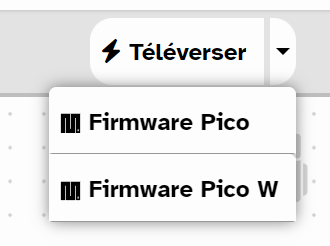
  3. Cliquer sur la petite flèche à côté du bouton Téléverser présent sur l'interface Vittascience. Choisir le firmware Pico ou Pico W en fonction de votre carte.
    firmware

  4. Depuis l'explorateur de fichier de votre ordinateur (sous Windows → Poste de Travail ou Sous Mac Os→ Finder), glisser et déposer le fichier micropython-firmware-pico-w.uf2 sur la carte Pico.

  5. Attendre la fin du flashage. La LED n°1 passe du rouge au vert.

  6. Débrancher la carte de l'ordinateur, puis rebranchez-la.

Votre carte est désormais prête à être utilisée avec Vittascience!

Pour vérifier le bon fonctionnement de votre carte, nous vous invitons à tester le code suivant :

Vous êtes toujours bloqué ? Pas question de vous laisser seul !

  • Nous vous invitons à nous envoyer un mail à : support@vittascience.com  


N'hésitez pas à joindre des captures d'écrans : de votre programme / de vos messages d'erreurs / ou toute autre information pouvant être utile. 


 Afin de vous aider au mieux, nous regarderons le(s) programme(s) qui pose(nt) problème ensemble (prévoyez d'avoir votre montage sous la main pour le RDV). 

Licenza d'uso

Licence Creative Commons

Questa risorsa è resa disponibile secondo i termini della Creative Commons Attribution License - Condivisione alle stesse condizioni 2.0 France