 ";s:4:"hint";s:0:"";s:12:"fillInFields";a:2:{s:17:"contentForTeacher";a:0:{}s:17:"contentForStudent";a:0:{}}s:4:"quiz";a:1:{s:17:"contentForStudent";a:0:{}}s:17:"dragAndDropFields";a:2:{s:17:"contentForTeacher";a:0:{}s:17:"contentForStudent";a:0:{}}}
Découverte Carte micro:bitt

Creato il domenica 12 marzo 2023
visualizzazioni
0 minuto(i)
Principiante
Contenuto
- Liste du matériel nécessaire
- A vous de jouer !
- Le simulateur micro:bit
- Mon premier code !
- Flasher un code avec micro:bit
Découvrir la Carte micro:bitt
a:6:{s:6:"states";s:0:"";s:11:"description";s:126:"";s:4:"hint";s:0:"";s:12:"fillInFields";a:2:{s:17:"contentForTeacher";a:0:{}s:17:"contentForStudent";a:0:{}}s:4:"quiz";a:1:{s:17:"contentForStudent";a:0:{}}s:17:"dragAndDropFields";a:2:{s:17:"contentForTeacher";a:0:{}s:17:"contentForStudent";a:0:{}}}
";s:4:"hint";s:0:"";s:12:"fillInFields";a:2:{s:17:"contentForTeacher";a:0:{}s:17:"contentForStudent";a:0:{}}s:4:"quiz";a:1:{s:17:"contentForStudent";a:0:{}}s:17:"dragAndDropFields";a:2:{s:17:"contentForTeacher";a:0:{}s:17:"contentForStudent";a:0:{}}}Connaissez-vous les nombres premiers ? Ce sont des nombres entiers naturels (1, 2, 3, ... N) qui ne sont divisibles que par 1 et par eux-mêmes. Le but de la suite est d'afficher le chiffre ainsi que 'Oui' si c'est un nombre premier et 'Non' dans le cas contraire. Le bouton B devra incrémenter la valeur de l'entier et le bouton A devra réinitialiser la valeur de l'entier à 0.
Transférer le code vers la carte lorsqu'il vous semble correct.
Tout fonctionne ? Pour vérifier, la solution se trouve ici.
Merci d’avoir suivi ce tutoriel ! N’hésitez pas à commenter pour partager vos succès ou poser vos questions.
- Astuce : Compléter le code dans la boucle "Répéter indéfiniment".
Transférer le code vers la carte lorsqu'il vous semble correct.
Tout fonctionne ? Pour vérifier, la solution se trouve ici.
Merci d’avoir suivi ce tutoriel ! N’hésitez pas à commenter pour partager vos succès ou poser vos questions.
L'interface Vittascience dispose d’un simulateur de carte. Il est accessible en cliquant sur l'icône.
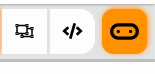
Inactive, la carte apparaît grisée. Lorsque le simulateur est lancé la carte est en couleur.
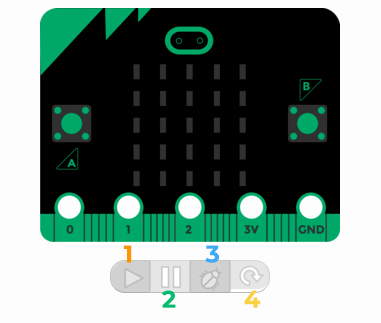
Le simulateur dispose de 4 boutons :
Allez ! C'est parti, affichons "Hello microbit !" sur la carte.
Les capteurs : Le simulateur micro:bit permet aussi de gérer les capteurs intégrés à la carte ainsi que les modules externes qui seront connectés. Une fois le bloc du capteur positionné dans l’interface, celui-ci s’affiche sous le simulateur. Il est possible de faire varier les paramètres d’entrée pour simuler son utilisation par l’intermédiaire d’un curseur mobile.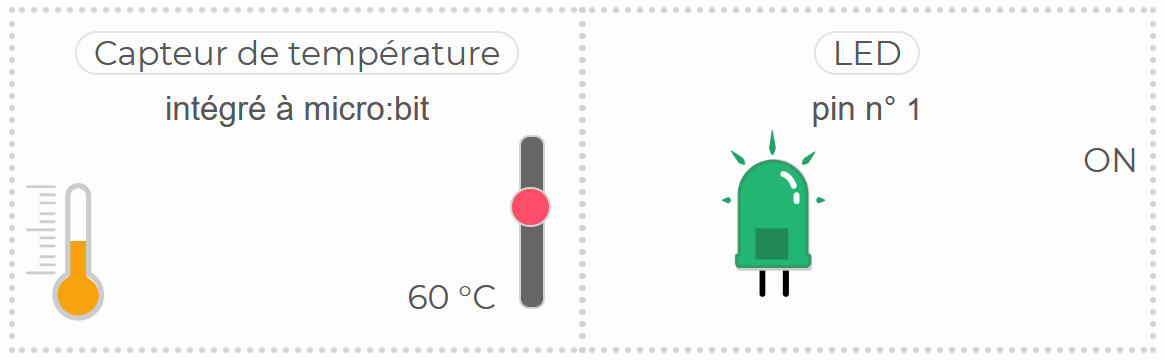
Si vous souhaitez utiliser plusieurs capteurs, ces derniers s’affichent côte à côte. Toutes les valeurs d’entrée des capteurs peuvent être modifiées séparément. Tout fonctionne ? C’est super !
Merci d’avoir suivi ce premier tutoriel ! Retrouvez d'autres tutoriels pour découvrir pleins de fonctionnalités de la micro:bit et réaliser toute sorte de projet ! N’hésitez pas à commenter pour partager vos succès ou poser vos questions.
Inactive, la carte apparaît grisée. Lorsque le simulateur est lancé la carte est en couleur.
Le simulateur dispose de 4 boutons :
- le bouton Play qui permet de lancer la simulation. (1)
- le bouton Stop pour arrêter la simulation. (2)
- le bouton Simulation ligne par ligne. Ce bouton permet d’afficher les actions sur le simulateur via une lecture du code ligne par ligne. Cet outil peut être utilisé pour la recherche d’erreur (bug) dans le code. (3)
- le bouton Replay qui permet de jouer à nouveau la simulation. (4)
Allez ! C'est parti, affichons "Hello microbit !" sur la carte.
Les capteurs : Le simulateur micro:bit permet aussi de gérer les capteurs intégrés à la carte ainsi que les modules externes qui seront connectés. Une fois le bloc du capteur positionné dans l’interface, celui-ci s’affiche sous le simulateur. Il est possible de faire varier les paramètres d’entrée pour simuler son utilisation par l’intermédiaire d’un curseur mobile.
Si vous souhaitez utiliser plusieurs capteurs, ces derniers s’affichent côte à côte. Toutes les valeurs d’entrée des capteurs peuvent être modifiées séparément. Tout fonctionne ? C’est super !
Merci d’avoir suivi ce premier tutoriel ! Retrouvez d'autres tutoriels pour découvrir pleins de fonctionnalités de la micro:bit et réaliser toute sorte de projet ! N’hésitez pas à commenter pour partager vos succès ou poser vos questions.
L'interface contient 3 parties, elle est accessible dans la rubrique "Programmer", puis "Microbit".
A gauche se trouve plusieurs catégories permettant de piocher les blocs afin de les insérer dans la partie centrale. Grâce à cette interface, le code Python est généré automatiquement dans la partie de droite.
Allez ! C'est parti pour un premier code ! Affichons "Hello microbit !" sur la carte.
Brancher la carte micro:bit à l'ordinateur avec un câble mini-USB et transférer le code suivant :
Tout fonctionne ?
A gauche se trouve plusieurs catégories permettant de piocher les blocs afin de les insérer dans la partie centrale. Grâce à cette interface, le code Python est généré automatiquement dans la partie de droite.
Allez ! C'est parti pour un premier code ! Affichons "Hello microbit !" sur la carte.
Brancher la carte micro:bit à l'ordinateur avec un câble mini-USB et transférer le code suivant :
Tout fonctionne ?
Pour transférer un code vers la carte micro:bit, connectez la carte à l'ordinateur avec un câble USB.
Cliquez sur le bouton "Télécharger .hex" :
Une fenêtre apparaît permettant de trouver le périphérique. Sélectionner Micro:bit et cliquer sur "OK". Si vous ne trouvez pas le périphérique Micro:bit, c'est que la carte n'est pas bien branchée.
Le fichier transféré, d'extension .HEX, contient le compilateur micropython ainsi que le script python que vous avez écrit. Le code hexadécimal se rapproche du langage de la machine et permet d'optimiser l'exécution des programmes.
Cliquez sur le bouton "Télécharger .hex" :
Une fenêtre apparaît permettant de trouver le périphérique. Sélectionner Micro:bit et cliquer sur "OK". Si vous ne trouvez pas le périphérique Micro:bit, c'est que la carte n'est pas bien branchée.
Le fichier transféré, d'extension .HEX, contient le compilateur micropython ainsi que le script python que vous avez écrit. Le code hexadécimal se rapproche du langage de la machine et permet d'optimiser l'exécution des programmes.
Licenza d'uso

Questa risorsa è resa disponibile secondo i termini della Creative Commons Attribution License - Condivisione alle stesse condizioni 2.0 France

Copyright © 2026 Vittascience