loader

Piloter le robot Maqueen par communication radio en utilisant deux cartes Micro:bit

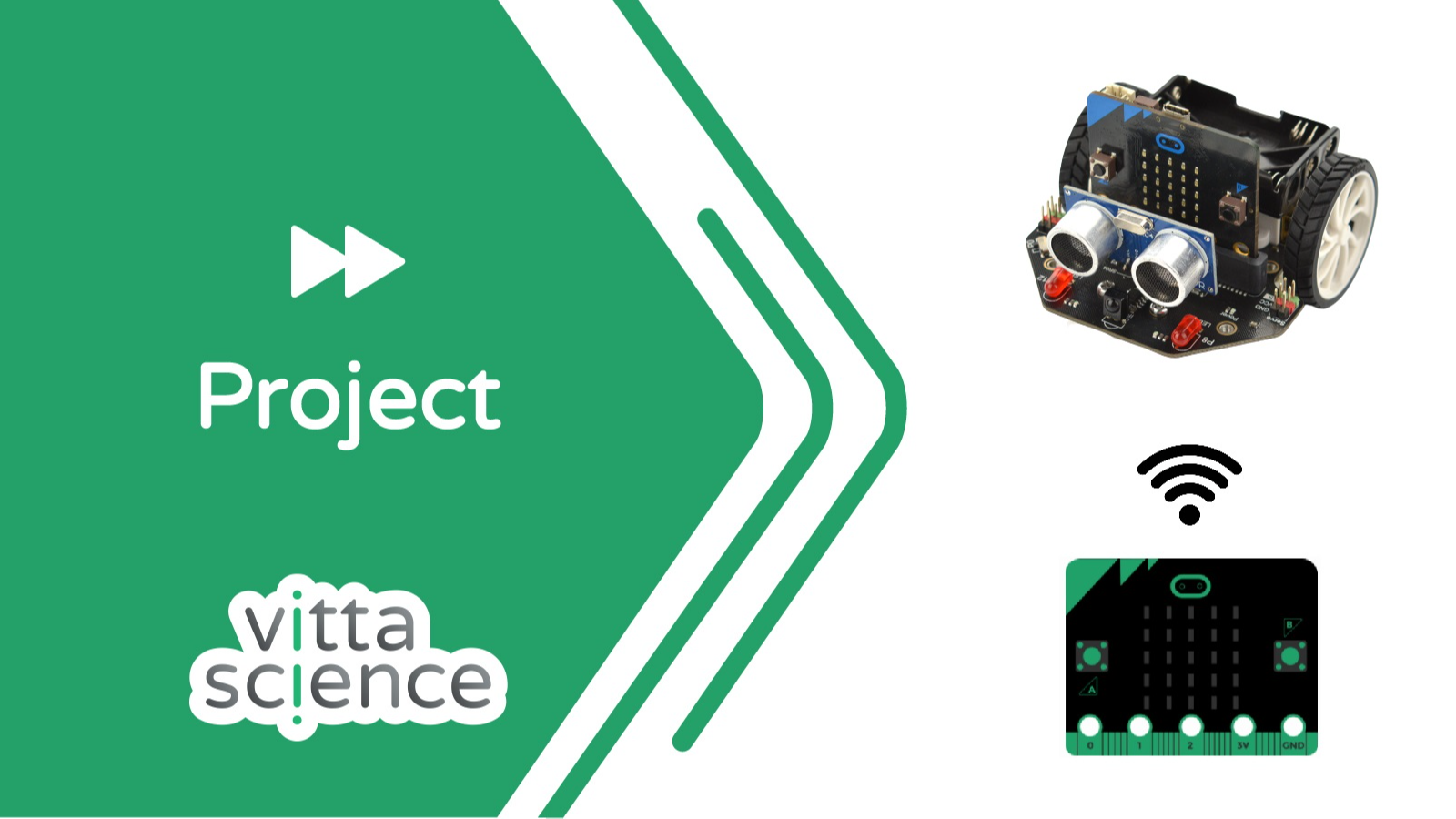
Ce tutoriel explique comment contrôler un robot Maqueen à distance en utilisant deux cartes Micro:bit qui communiquent via l'envoi et la réception de messages radio.

Pour ce tutoriel, nous allons utiliser deux fonctionnalités de la Micro:bit :
  1. Le module radio
  2. L'accéléromètre 

Le module radio permet d'envoyer ou de recevoir des messages vers ou depuis une ou plusieurs cartes Micro:bit.
La communication se fait sans fil sur une fréquence entre 2,4GHz et 2,5Ghz selon le canal (numéroté entre 0 et 83) choisi.
Les messages ont une taille maximum de 251 caractères. Par défaut, la taille est fixée à 32 caractères.
Pour utiliser la radio, vous devez avoir deux cartes Micro:bit. La communication radio est très simple à mettre en œuvre comme vous pourrez le voir.
Attention cependant, les communications ne sont pas chiffrées, évitez de transmettre des informations sensibles.

L'accéléromètre de la Micro:bit peut mesurer les angles d'inclinaison dans deux directions : avant/arrière (tangage) et gauche/droite (roulis).

Pour ce tutoriel, vous n'aurez qu'à insérer une des deux cartes Micro:bit dans la fente du robot Maqueen. L'autre servira de pour envoyer les commandes au robot via communication radio.

Attention, il faut faire attention au sens de la carte lors de l'insertion.
montage

L'objectif est de configurer la première carte Micro:bit qui sera l'émetteur. C'est elle qui servira de "télécommande" pour diriger le Maqueen.
Pour ce faire, nous allons nous servir du tangage de la Micro:bit.

Brancher la carte Micro:bit à l'ordinateur puis transférer le code ci-dessous. Il permet d'envoyer périodiquement (toutes les 100ms) la valeur du tangage (en degré) de la Micro:bit par message radio.

L'objectif est de configurer la seconde carte Micro:bit qui sera le récepteur et qui contrôlera le robot Maqueen.

Brancher la carte Micro:bit à l'ordinateur puis transférer le code ci-dessous. Il permet de récupérer le message radio de la première Micro:bit puis, en fonction de l'angle du tangage, faire avancer ou reculer le robot Maqueen.

Grâce au simulateur, vous avez la possibilité de tester votre code avant de le téléverser sur vos cartes. 
Dans notre cas, nous pouvons simuler l'envoi/réception des messages radio et vérifier les mouvements du robot Maqueen.

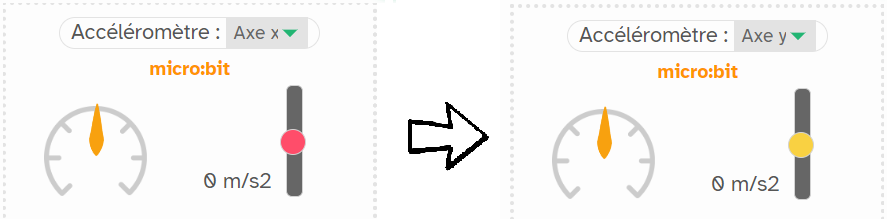
Note : Il ne faut pas oublier de modifier l'axe de l'accéléromètre dans le simulateur de la Micro:bit émettrice pour qu'il corresponde bien à celui du tangage (axe Y). 
accelerometre

Nous avons vu jusqu'à présent comment faire avancer/reculer le robot Maqueen en utilisant le tangage de la Micro:bit. Maintenant, nous allons améliorer notre programme pour qu'il puisse aussi contrôler la direction gauche/droite du robot en utilisant le roulis.

Pour ce faire, il faut modifier le code de la carte Micro:bit émettrice pour qu'elle envoie le roulis en plus du tangage. Dans ce programme, on associe au tangage et au roulis un nom. Ils nous permettront d'effectuer la bonne action sur le robot lors de la réception du message radio sur la Micro:bit réceptrice.
Voici le programme modifié :

Il faut ensuite adapter le programme du récepteur (carte sur le robot Maqueen) pour interpréter la valeur du roulis.
Voici le programme modifié :

Dans la boucle
while True
, on récupère les données envoyées via la communication radio. Si les données sont valides, elles sont utilisées pour contrôler le robot Maqueen. Les noms des données sont vérifiés pour déterminer quelle action est requise.
Si le nom des données est "TANGAGE" et que la valeur est inférieure ou égale à zéro, le robot se déplace vers l'avant, sinon vers l'arrière.
Si le nom des données est "ROULIS" et que la valeur est supérieure ou égale à zéro, le robot se déplace vers la droite, sinon vers la gauche.
Enfin, des commandes I2C sont envoyées pour contrôler le robot en fonction des mouvements souhaités.

Vous êtes toujours bloqué ? Pas question de vous laisser seul !

  • Nous vous invitons à nous envoyer un mail à : support@vittascience.com  

N'hésitez pas à joindre des captures d'écrans : de votre programme / de vos messages d'erreurs / ou toute autre information pouvant être utile. 


 Afin de vous aider au mieux, nous regarderons le(s) programme(s) qui pose(nt) problème ensemble (prévoyez d'avoir votre montage sous la main pour le RDV). 

Licenza d'uso

Licence Creative Commons

Questa risorsa è resa disponibile secondo i termini della Creative Commons Attribution License - Condivisione alle stesse condizioni 2.0 France