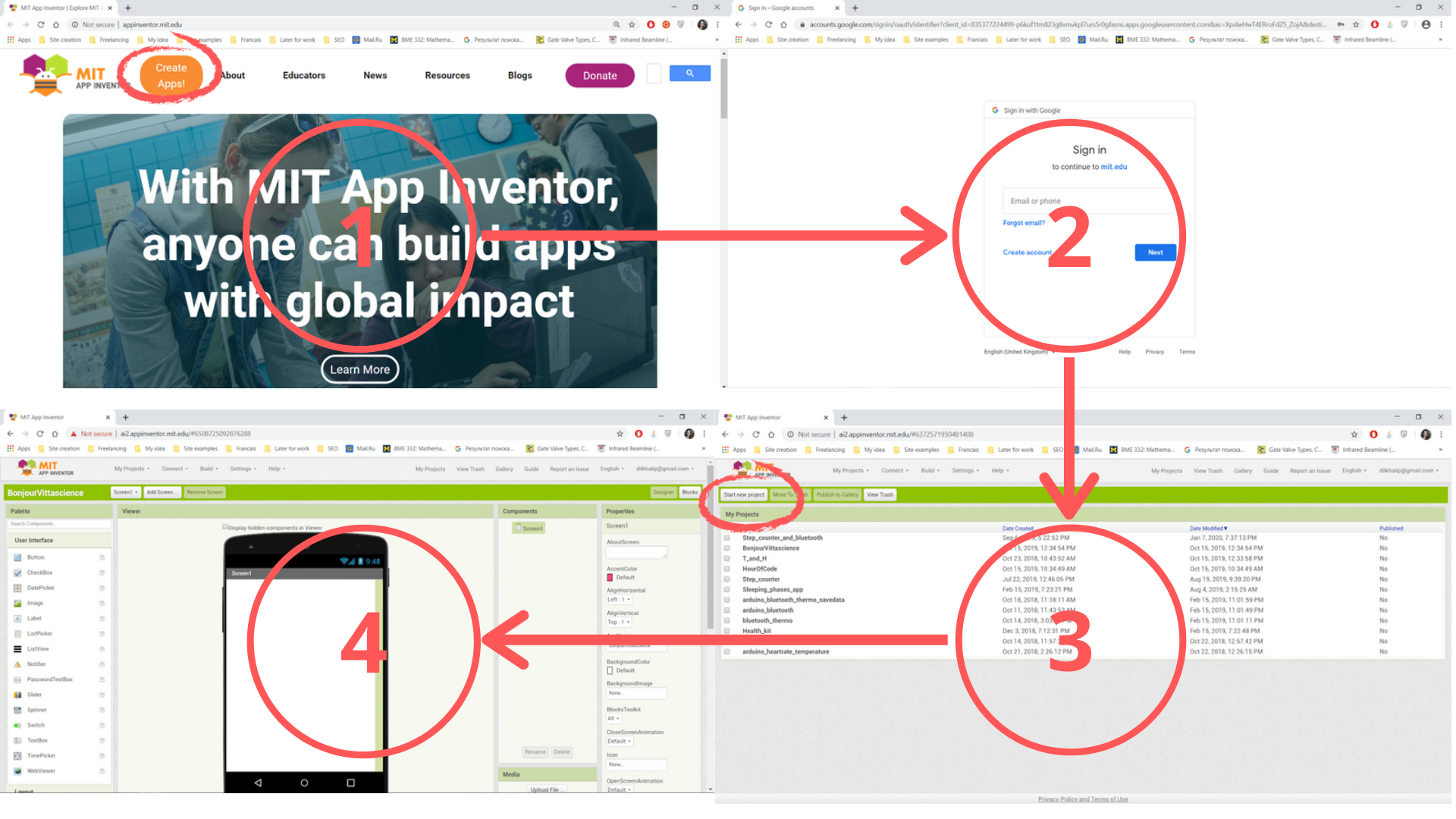
Pour pouvoir créer des applications en utilisant la plateforme Mit app inventor, suivez le lien appinventor.mit.edu (http://appinventor.mit.edu/) et cliquez sur le bouton Create apps! (1), créez un compte (2), cliquez sur le bouton Commencer nouveau project (3) puis l'écran avec un nouveau projet s'ouvrira (4).
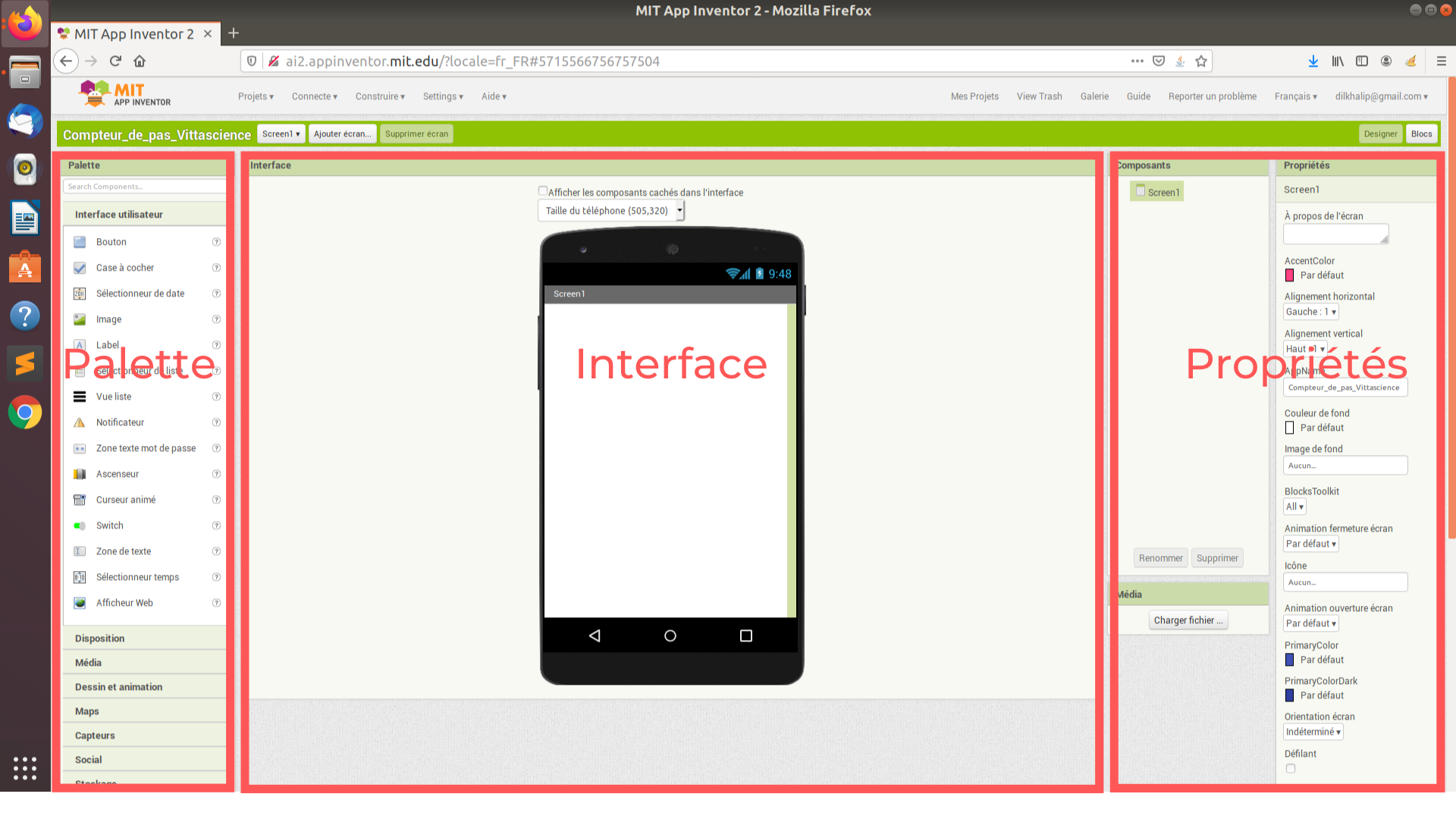
Pour créer une application, les composants sous le titre Palette doivent être utilisés pour être cliqués et glissés vers la partie Interface, les paramètres de chaque composant peuvent être modifiés dans de la pièce Propriétés.
Commençons par personnaliser l'application.
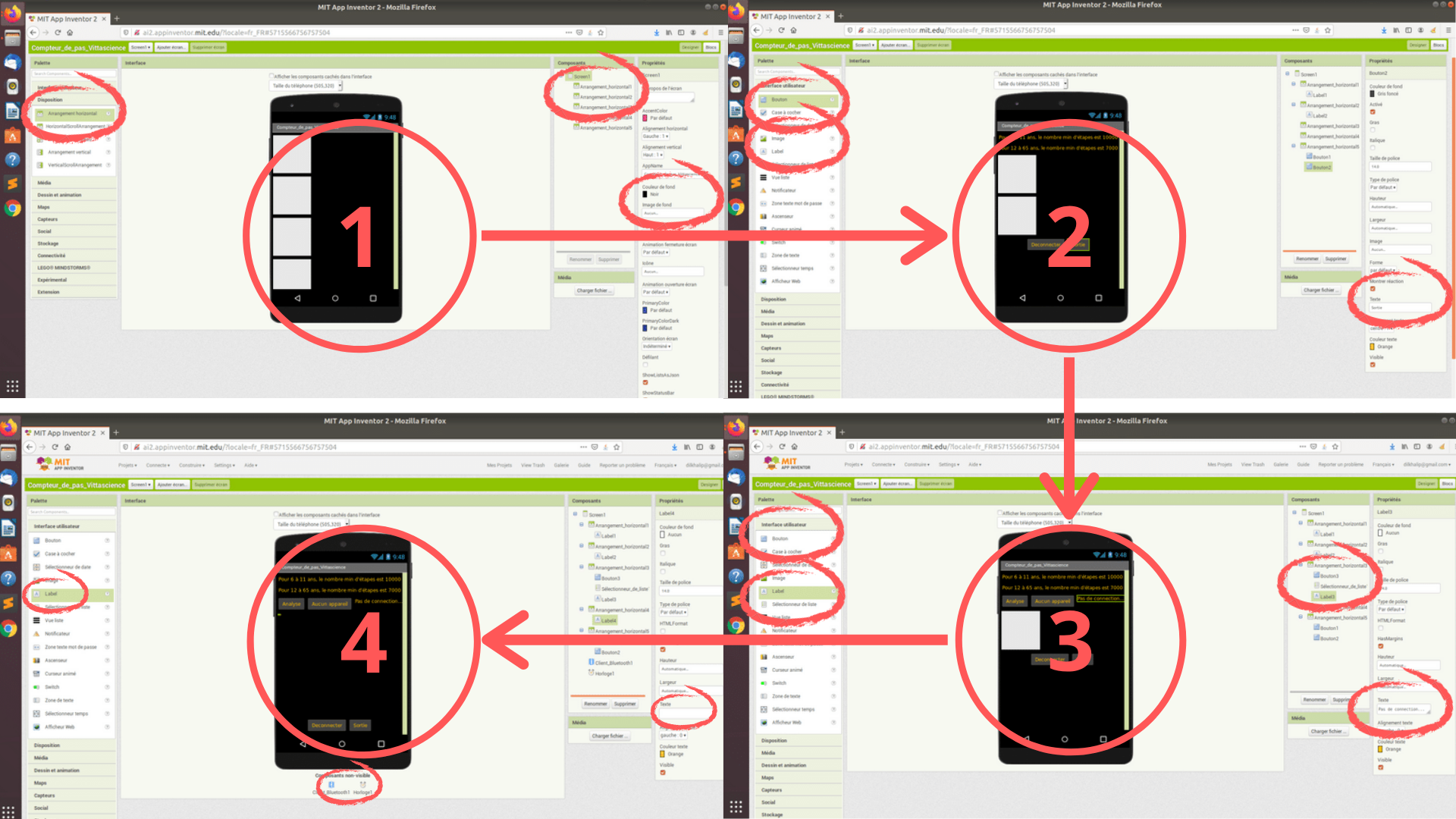
Dans la section Composants, cliquez sur le titre Screen1 pour accéder à ses caractéristiques: choisissez la couleur de l'arrière-plan, le titre et d'autres options dans la section Paramètres.
Dans la section Palette, cliquez sur Disposition et faites glisser cinq fois le composant Arrangement Horizontal sur l'écran blanc du téléphone Screen1 dans la section Interface (1).
Remplissez maintenant deux premier et un dernier éléments d'Arrangement Horizontal: faites glisser l'élément Label de la section Palette à l'intérieur Arrangement_horizontal1 et ajoutez le texte «Pour 6 à 11 ans, le nombre min d'étapes est 10000 st / jour» dans la section Propriétés pour l'élément Label1.
Répétez la dernière action pour Arrangement_horizontal2 avec Label2 en utilisant le texte «Pour 12 à 65 ans, le nombre min d'étapes est 7000 st / jour» dans la section Propriétés pour l'élément Label2, puis faites glisser deux éléments Bouton dans Arrangement_horizontal5 et changez leurs textes en «Déconnecter» et «Sortie» dans la section Paramètres (2).
Choisissez un par un trois éléments dans la section Palette - Bouton, Sélectionneur de liste, Label - et regroupez-les tous dans Arrangement_horizontal3 dans la section Interface, changez leur textes dans la section Paramètres dans un ordre particulier - «Analyser», «Aucune appareil», «Pas de connexion ...» (3).
Ajoutez maintenant l'élément le plus important qui montrera les données transférées par Bluetooth: choisissez un élément Label dans la section Palette et rentrez-le dans Arrangement_horizontal4 dans la section Interface (4).
Ajoutez sur l'écran du téléphone deux éléments supplémentaires dede la section Palette : Client Bluetooth et Horloge.
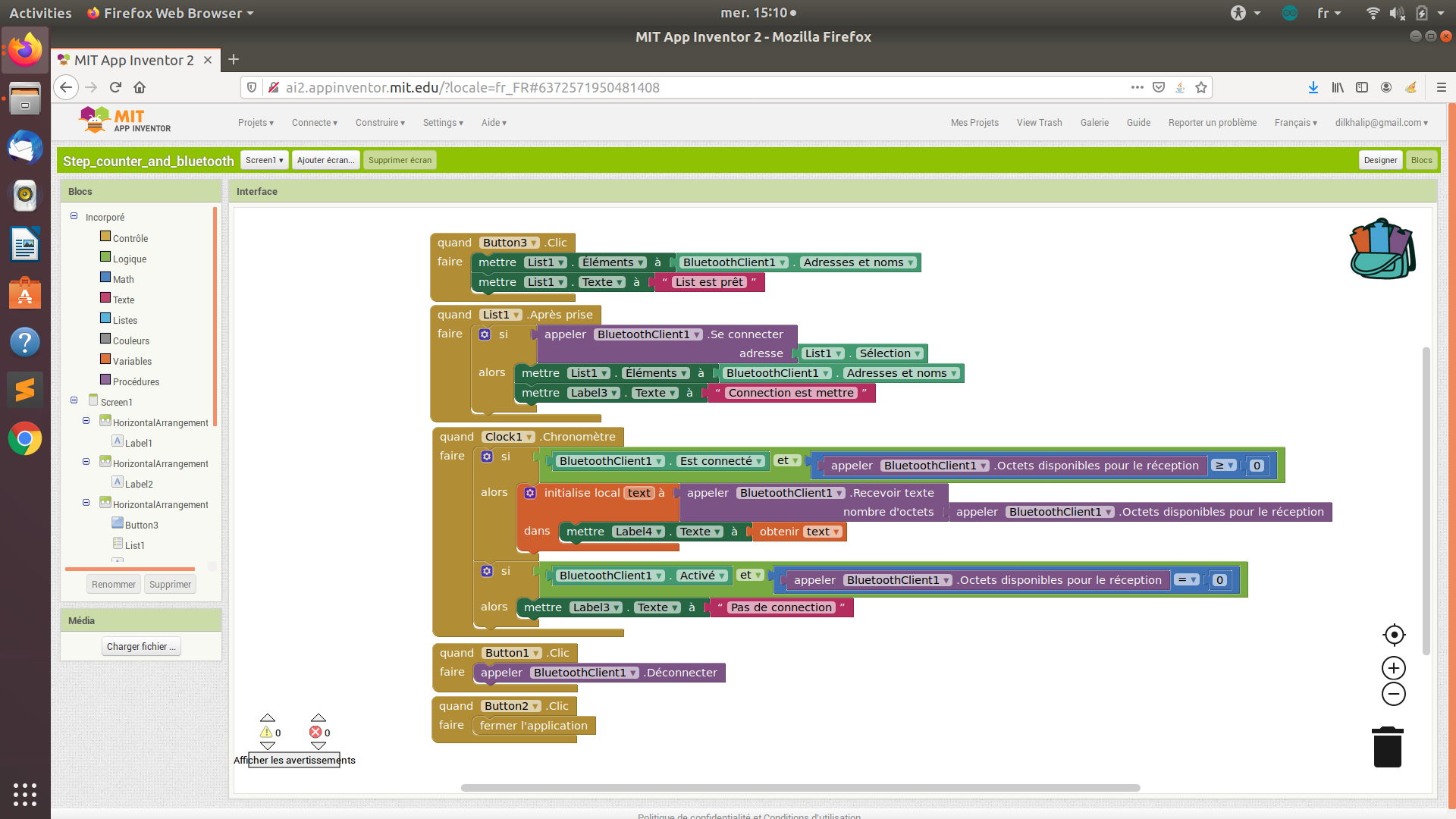
Maintenant, la fonctionnalité devrait être ajoutée aux éléments et cela se fera en utilisant des blocs.
Cliquez sur le bouton Blocs dans le coin supérieur droit pour continuer. Tout d'abord, l'élément Bouton1 est programmé pour créer une liste d'appareils Bluetooth disponibles.
Ensuite, l'élément Sélectionneur de liste est programmé pour ouvrir une liste préparée d'appareils Bluetooth avec une opportunité de choisir celui qui est connecté à Micro:bit.
La partie la plus compliquée est de programmer l'élément Horloge: cela nous permettra de recevoir des données en continu aussi longtemps que le périphérique Bluetooth sera disponible et en cas de non connexion le text "Pas de connection…" apparaîtra à l'écran.
Bouton2 est programmé pour cesser de recevoir des données lorsque vous appuyez dessus et Bouton3 ferme l'application à chaque fois que vous cliquez dessus.
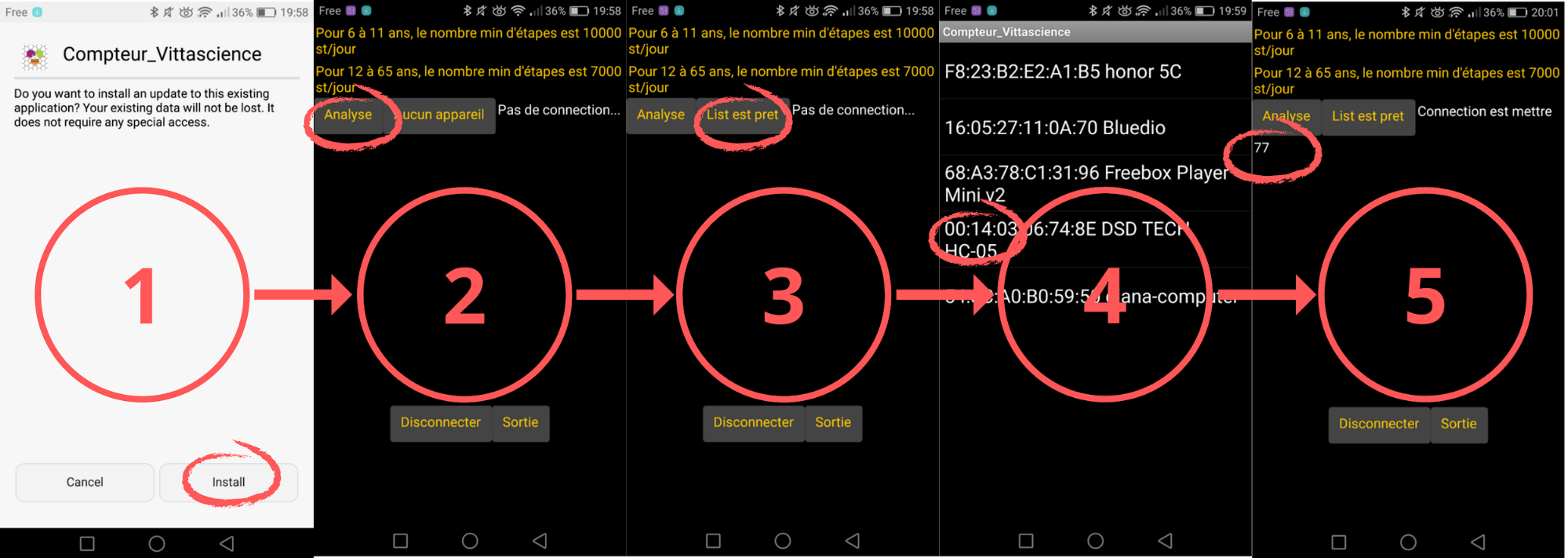
Pour utiliser cette application, appuyez sur le bouton Construire dans le menu supérieur et choisissez "App (enregistrer apk. sur mon ordinateur)". Une fois le téléchargement terminé, transférez le fichier sur votre téléphone via un câble USB ou Bluetooth et ouvrez-le sur votre téléphone.