loader

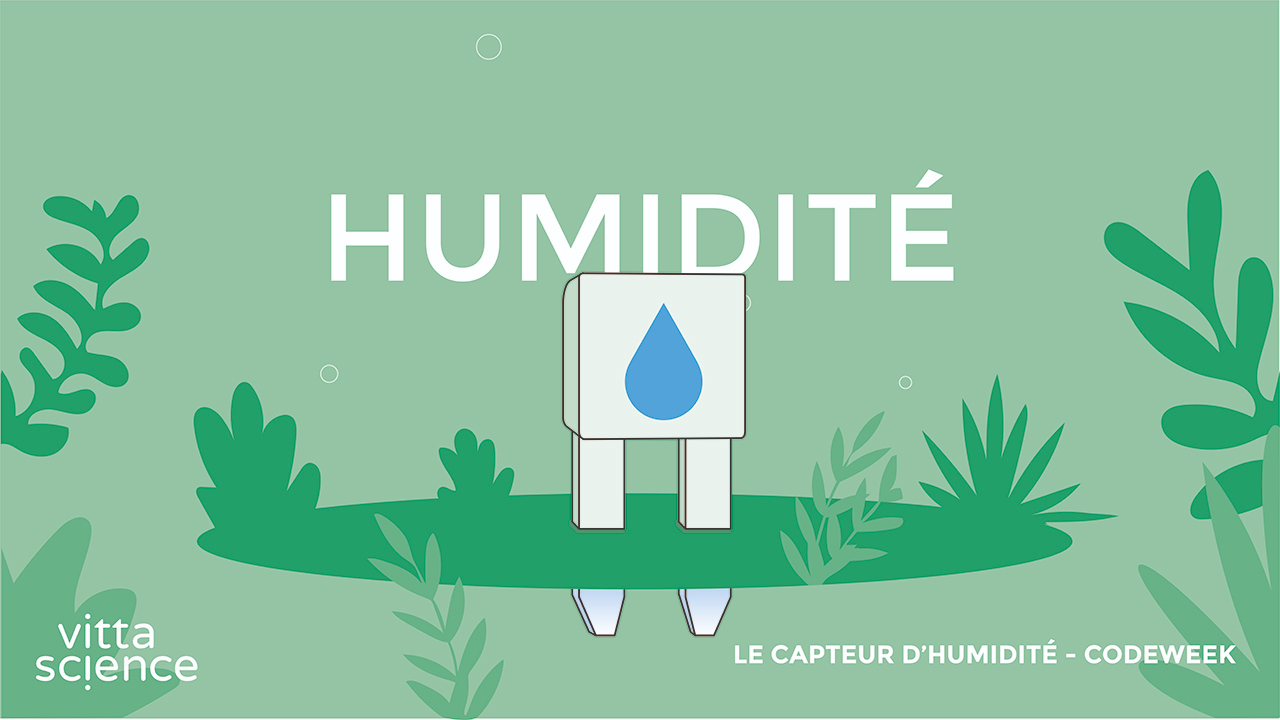
Le capteur d’humidité pour plantes - CodeWeek

Activité pour carte micro:bit dans le cadre de la CodeWeek, semaine européenne du code (10-25 octobre 2020)


Voici les étapes de création de votre robot : 
1. Imprimez le gabarit et découper à l'aide des ciseaux, le grand rectangle.
2. Collez la feuille découpée sur un morceau de carton.
3. Avec les ciseaux ou le cutter, enlevez les parties grisées (= zone à évider). Celles-ci correspondent à la zone des leds de la carte Micro:bit et aux deux boutons. ⚠️ Attention lors de l’utilisation du cutter !
4. Retournez le carton et insérer la carte Micro:bit.
5. Attachez le boîtier piles avec un morceau de scotch ou de scratch autocollant, il servira à faire tenir, à la verticale, la réalisation.
6. Connectez un des deux fils avec pinces crocodiles sur le clou et sur la borne 1 de la carte micro:bit. 
7. Connectez l'autre fil sur la borne 3V de la carte et sur le deuxième clou.
8. Enfoncez les deux clous dans la terre de la plante en les séparant de quelques centimètres. 

Le but de la réalisation est de faire afficher le texte OK lors de l’appui sur le bouton A de la carte si la terre est assez humide pour la plante. Sinon, un symbole d'arrosage sera affiché si la terre n'est pas suffisamment humide.

Un très faible courant électrique circule entre les deux clous. Plus la terre est humide, plus le courant circule facilement. La carte micro:bit mesure la valeur entre de courant qui circule donc entre les deux clous plantés dans la terre. 

  • Dans variable, créez une variable nommée 'humidite'.
  • Dans le bloc “Au démarrage” ajoutez par glisser-déposer le bloc 'Fixer humidite à ...'
  • Déposez dans la case vide le bloc 'lire la broche analogique P1' située dans 'Entrées/sorties'
  • Dans le bloc “Répéter indéfiniment” ajoutez par glisser-déposer le bloc logique “si .... faire” (ce bloc se trouve dans le menu logique)
  • Ajoutez alors le bloc variable 'humidite' et modifier la valeur pour avoir :  > 400

  • Dans la sous partie faire ....  ajoutez ensuite le bloc “Afficher le texte” qui est dans le menu Affichage.
  • Ecrire OK à la place du texte 'bonjour'.

  • Dans la sous partie sinon faire ....  ajoutez ensuite le bloc “Afficher le texte” qui est dans le menu Affichage.
  • Ecrire Arroser à la place du texte 'bonjour'.

  • Ouvrir le simulateur pour tester votre programme.
  • Téléchargez le fichier en cliquant sur le bouton “Télécharger .hex”.
  • Branchez la carte Micro:bit sur l’ordinateur avec le câble usb.
  • Copiez/collez le fichier sur la carte.
  • Testez votre programme en appuyant sur le bouton A et le bouton B.

Si tout fonctionne, vous avez réussi ! Bravo !

Il est possible de personnaliser son capteur d'humidité une fois la feuille collée sur le carton (ex : le colorier, ...)

Pour l’affichage des leds, il est possible de créer différents programmes pour : 
  • faire clignoter les leds en cas de sécheresse de la terre.
  • générer un motif personnalisé en utilisant le bloc 'afficher l'image'.
  • mesurer la luminosité de la pièce et l'afficher sur la carte.

Auteur : Damien Vallot

Licenza d'uso

Licence Creative Commons

Questa risorsa è resa disponibile secondo i termini della Creative Commons Attribution License - Condivisione alle stesse condizioni 2.0 France