- Carte micro:bit V1 ou V2
- Robot Maqueen pour micro:bit
- 3 Piles AAA 1.5V
Utiliser Maqueen

Creato il mercoledì 18 marzo 2026
visualizzazioni
1 minuto(i)
Intermedio
Contenuto
- Liste du matériel nécessaire
- Qu'est-ce qu'un capteur à ultrasons ?
- Utilisation du capteur de distance à ultrasons
- Arrêt lors de la détection d'un obstacle
- À vous de jouer !
- Liste du matériel nécessaire
- Que trouve-t-on sur Maqueen ?
- Utiliser les 2 LED rouges
- Démarrage du robot
- A vous de jouer :
- Liste du matériel nécessaire
- La caméra HuskyLens
- La notion de coordonnées
- Modes de reconnaissance
- Exemple 1 : Reconnaissance de couleur
- Exemple 2 : Suivi de ligne avec le robot Maqueen
- Comment contacter le support technique ?
- Liste du matériel nécessaire
- Travail à faire 1 : Configurer l’émetteur (carte 1 : télécommande).
- Travail à faire 2 : Configuration du récepteur (Carte du robot)
- Liste du matériel nécessaire
- Que trouve-t-on sur Maqueen ?
- Utiliser les 2 LED rouges
- Démarrage du robot
- A vous de jouer :
- Liste du matériel nécessaire
- Que trouve-t-on sur Maqueen ?
- Utiliser les 2 LED rouges
- Démarrage du robot
- A vous de jouer :
Utiliser les robots.
Un capteur à ultrasons utilise l'écho pour déterminer la distance à laquelle se trouve un objet.
L’émetteur permet d'envoyer une impulsion sonore de l'ordre de 40 kHz. Cette impulsion est réfléchie sur un obstacle puis est détectée lorsqu'elle revient au récepteur sous la forme d'un écho.
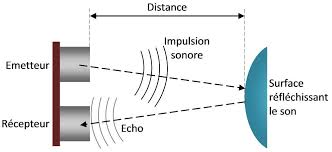
L’émetteur permet d'envoyer une impulsion sonore de l'ordre de 40 kHz. Cette impulsion est réfléchie sur un obstacle puis est détectée lorsqu'elle revient au récepteur sous la forme d'un écho.
Brancher la carte micro:bit à l'ordinateur et télécharger le programme suivant sur celle-ci :
Une fois le transfert terminé, placer la carte micro:bit sur le robot maqueen.
Vous devriez voir la distance de l'objet le plus proche (en cm) s'afficher sur l'écran de la micro:bit !
Une fois le transfert terminé, placer la carte micro:bit sur le robot maqueen.
Vous devriez voir la distance de l'objet le plus proche (en cm) s'afficher sur l'écran de la micro:bit !
Maintenant, essayons de faire en sorte que le robot s'arrête lorsqu'il s'approche d'un obstacle.
Pour cela, nous allons définir à l'aide d'une condition logique la distance à partir de laquelle les moteurs s'arrêtent.
Transférer sur la carte micro:bit le programme suivant puis placez la carte dans le robot :
Le robot devrait maintenant s'arrêter dès qu'un obstacle se rapproche à moins de 10 cm en face de lui.
Tout fonctionne ? On passe à la suite !
Pour cela, nous allons définir à l'aide d'une condition logique la distance à partir de laquelle les moteurs s'arrêtent.
Transférer sur la carte micro:bit le programme suivant puis placez la carte dans le robot :
Le robot devrait maintenant s'arrêter dès qu'un obstacle se rapproche à moins de 10 cm en face de lui.
Tout fonctionne ? On passe à la suite !
L'objectif est de faire en sorte que le robot recule ou fasse demi-tour lorsqu'un obstacle apparaît face à lui.
C'est le même type de mécanisme qui est utilisé pour éviter les collisions dans la plupart des robots autonomes, comme les rovers sur mars !
A vous de compléter le code pour faire reculer le robot :
Tout fonctionne ? Pour vérifier, la solution se trouve ici.
Merci d’avoir suivi ce tutoriel ! N’hésitez pas à commenter pour partager vos succès ou poser vos questions.
C'est le même type de mécanisme qui est utilisé pour éviter les collisions dans la plupart des robots autonomes, comme les rovers sur mars !
A vous de compléter le code pour faire reculer le robot :
Tout fonctionne ? Pour vérifier, la solution se trouve ici.
Merci d’avoir suivi ce tutoriel ! N’hésitez pas à commenter pour partager vos succès ou poser vos questions.
- Carte micro:bit V1 ou V2
- Robot Maqueen pour micro:bit
- 3 Piles AAA 1.5V
Le robot Maqueen pour carte micro:bit comprend de très nombreux modules et capteurs le permettant d'accomplir de nombreuses missions.
Que trouve-ton sur le robot ?
Voici un aperçu du robot avec la vue au-dessus et au-dessous avec les différents modules et composants présents sur le robot Maqueen.
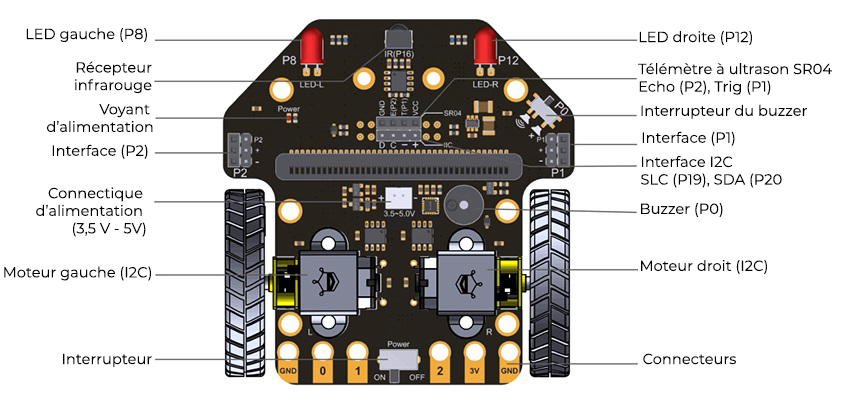
Repérer les deux LED rouges, les deux moteurs, et le buzzer sur votre robot Maqueen. Pour les contrôler, il vous faut utiliser les blocs dédiés à ce robot [Maqueen] dans la catégorie "Robot".
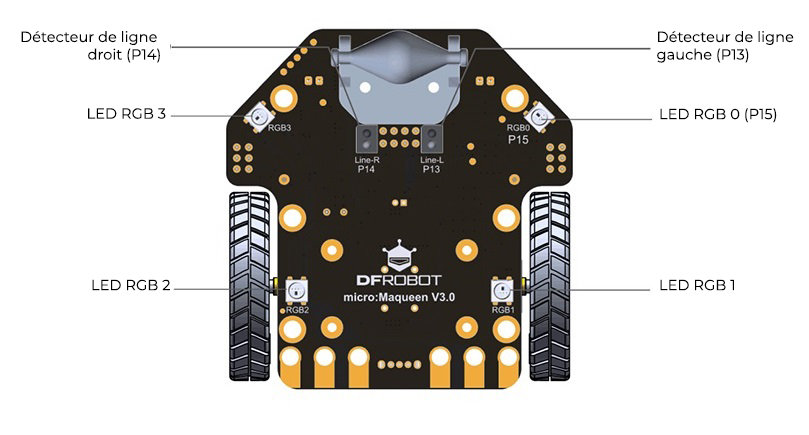
En dessous du robot se trouvent les capteurs de lumière (Line-L et Line-R) qui permettent de repérer une ligne sombre. Repérer également les 4 LED RGB (0, 1, 2 et 3).
Que trouve-ton sur le robot ?
Voici un aperçu du robot avec la vue au-dessus et au-dessous avec les différents modules et composants présents sur le robot Maqueen.
- Sur la face supérieure :
Repérer les deux LED rouges, les deux moteurs, et le buzzer sur votre robot Maqueen. Pour les contrôler, il vous faut utiliser les blocs dédiés à ce robot [Maqueen] dans la catégorie "Robot".
- Sur la face inférieure :
En dessous du robot se trouvent les capteurs de lumière (Line-L et Line-R) qui permettent de repérer une ligne sombre. Repérer également les 4 LED RGB (0, 1, 2 et 3).
Le programme suivant permet de faire clignoter les LED rouges situées à l'avant du robot Maqueen.
Brancher la carte micro:bit et transférer le code suivant :
Regarder les LED du robot clignoter !
Brancher la carte micro:bit et transférer le code suivant :
Regarder les LED du robot clignoter !
Maintenant, nous allons demander au robot d'avancer 2 mètres, de s'arrêter, puis de reculer de 2 mètres. Utiliser pour cela les blocs "Contrôler le robot".
Faire varier les durées de pause pour avancer ou reculer plus loin.
Le robot Maqueen peut fonctionner sur sa batterie. La carte ne doit pas être obligatoirement branchée sur le robot lors du transfert de code.
Sur le robot, il y a un interrupteur ON/OFF qui permet d'allumer toutes les fonctionnalités du robot.
Les étapes suivantes doivent être suivies dans l'ordre à chaque nouvelle utilisation du robot :
Le code qui vient d'être transféré est alors exécuté !
Tester les étapes ci-dessus avec le code suivant :
Faire varier les durées de pause pour avancer ou reculer plus loin.
Le robot Maqueen peut fonctionner sur sa batterie. La carte ne doit pas être obligatoirement branchée sur le robot lors du transfert de code.
Sur le robot, il y a un interrupteur ON/OFF qui permet d'allumer toutes les fonctionnalités du robot.
Les étapes suivantes doivent être suivies dans l'ordre à chaque nouvelle utilisation du robot :
- Brancher la carte à l'ordinateur et sur le robot Maqueen
- Transférer votre code en cliquant sur le bouton "Télécharger .HEX" et attendre la fin du transfert
- Débrancher le câble et placer votre robot.
- Activer les batteries du robot en mettant l'interrupteur sur ON
- Appuyer sur le bouton "Reset" de la micro:bit pour réinitialiser le code.
Le code qui vient d'être transféré est alors exécuté !
Tester les étapes ci-dessus avec le code suivant :
Dans cette partie, nous allons simuler un véhicule de pompier grâce au néopixel (4 LED RGB) et au buzzer intégrés. On définit la couleur en rouge pour le néopixel. La sirène des pompiers répète les 2 fréquences (435 Hz et 488 Hz) environ 30 fois en 1 minute. Un cycle dure donc environ 2 secondes (60/30).
On définit alors :
600 ms, la durée de la note
300 ms, la pause entre les notes
On fait clignoter en même temps les LED rouges (phares) du véhicule.
Modifier le code suivant puis suivre les étapes décrites dans la partie Démarrage du robot pour transférer le code sur la carte :
Tout fonctionne ? Pour vérifier, la solution se trouve ici.
Merci d'avoir suivi ce tutoriel ! N'hésitez pas à commenter pour partager vos succès ou poser vos questions.
On définit alors :
600 ms, la durée de la note
300 ms, la pause entre les notes
On fait clignoter en même temps les LED rouges (phares) du véhicule.
- Note : Il est possible d'utiliser les blocs [Néopixel] de la catégorie "Actionneurs" pour piloter les LED RGB du robot Maqueen.
Modifier le code suivant puis suivre les étapes décrites dans la partie Démarrage du robot pour transférer le code sur la carte :
Tout fonctionne ? Pour vérifier, la solution se trouve ici.
Merci d'avoir suivi ce tutoriel ! N'hésitez pas à commenter pour partager vos succès ou poser vos questions.
La caméra Huskylens est un dispositif de vision artificielle compact et polyvalent, idéal pour améliorer vos projets électroniques et robotiques. Dotée d'une caméra haute résolution, elle excelle dans la capture d'images nettes et détaillées. Grâce à son puissant processeur de traitement d'image, elle peut détecter et analyser des objets, des visages, des couleurs, des lignes, et bien plus encore en temps réel.
Cette caméra offre une interface conviviale avec un écran et des boutons intégrés, ce qui facilite la personnalisation des fonctionnalités pour répondre à vos besoins spécifiques. De plus, grâce à sa programmation intuitive, vous pouvez enseigner de nouvelles compétences à la caméra en toute simplicité.
En résumé, la caméra Huskylens est un outil puissant pour ajouter des fonctionnalités de vision par ordinateur à vos projets électroniques et robotiques, adapté aussi bien aux débutants qu'aux experts.
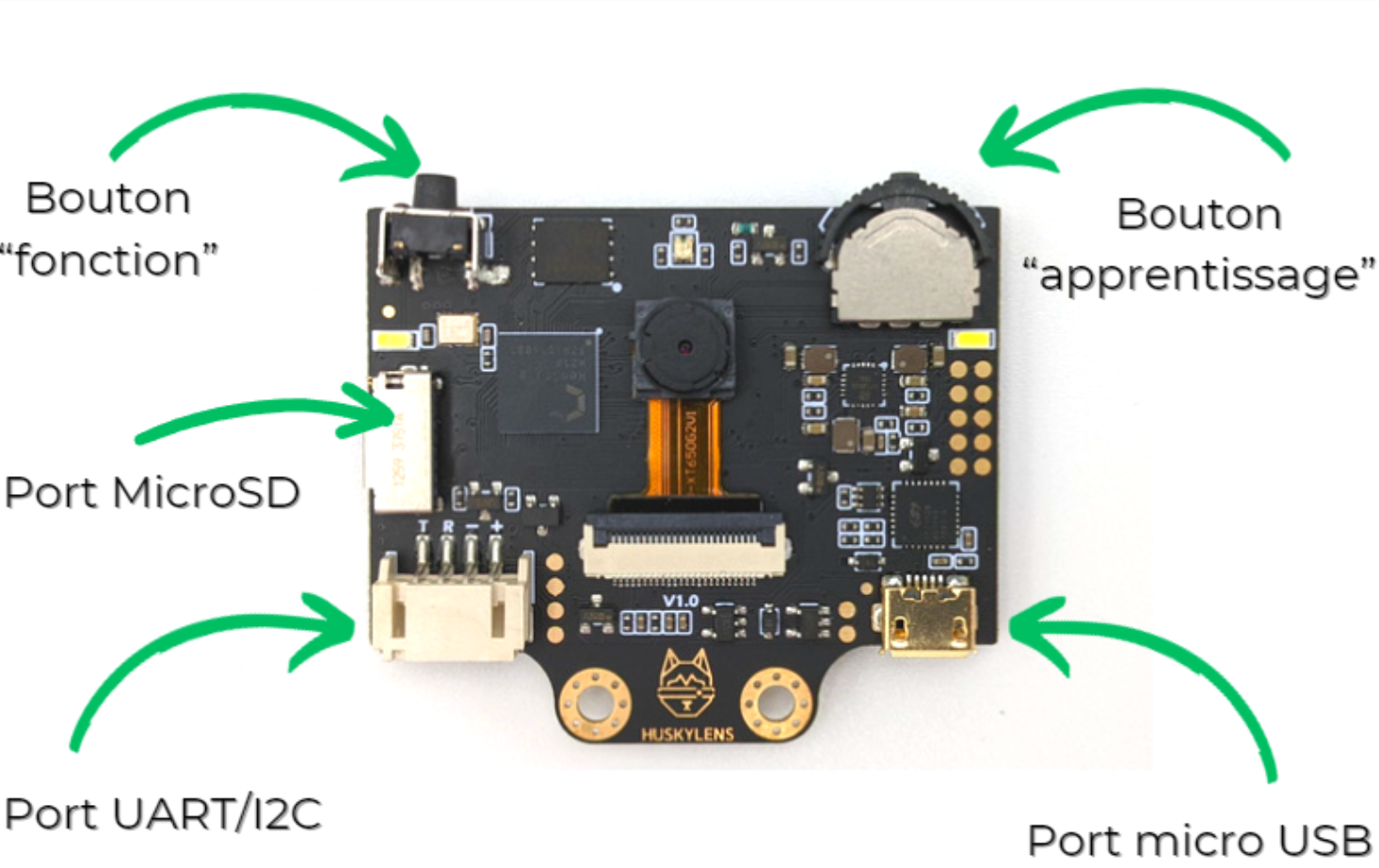
Cette caméra offre une interface conviviale avec un écran et des boutons intégrés, ce qui facilite la personnalisation des fonctionnalités pour répondre à vos besoins spécifiques. De plus, grâce à sa programmation intuitive, vous pouvez enseigner de nouvelles compétences à la caméra en toute simplicité.
En résumé, la caméra Huskylens est un outil puissant pour ajouter des fonctionnalités de vision par ordinateur à vos projets électroniques et robotiques, adapté aussi bien aux débutants qu'aux experts.
Pour tous les modes de la caméra HuskyLens, celle-ci encadre l’objet détecté à l’écran.
La position de l’objet peut ensuite être consulté via une carte programmable (Exemple : BBC Micro:bit) à l’aide des ports UART ou I2C.
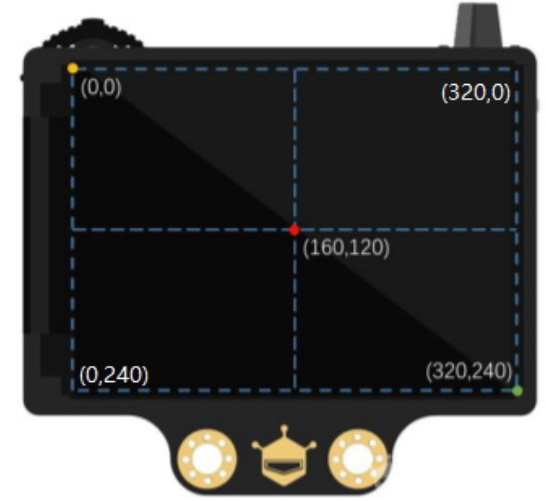
Il est important de retenir pour la suite que l'écran de la HuskyLens fait 320x240 pixels. Ainsi, le centre de l'écran a pour coordonnées (160,12O), ce qui permet de retrouver très facilement si un objet est situé en haut, en bas, à droite ou à gauche de la caméra.
Cette notion est très importante, notamment dans le cadre de l'utilisation d'un robot type Maqueen pour faire du suivi de ligne ou d'objet.
La position de l’objet peut ensuite être consulté via une carte programmable (Exemple : BBC Micro:bit) à l’aide des ports UART ou I2C.
Il est important de retenir pour la suite que l'écran de la HuskyLens fait 320x240 pixels. Ainsi, le centre de l'écran a pour coordonnées (160,12O), ce qui permet de retrouver très facilement si un objet est situé en haut, en bas, à droite ou à gauche de la caméra.
Cette notion est très importante, notamment dans le cadre de l'utilisation d'un robot type Maqueen pour faire du suivi de ligne ou d'objet.
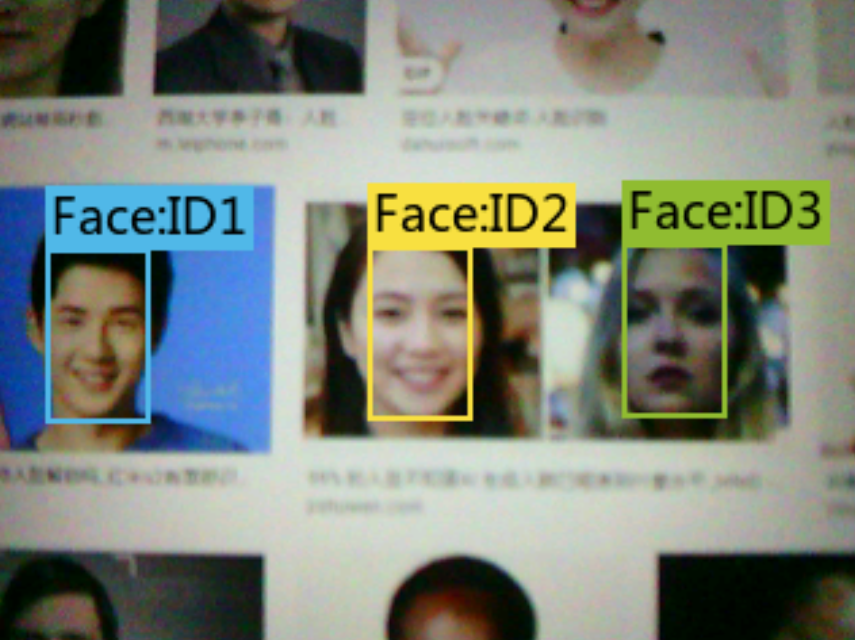
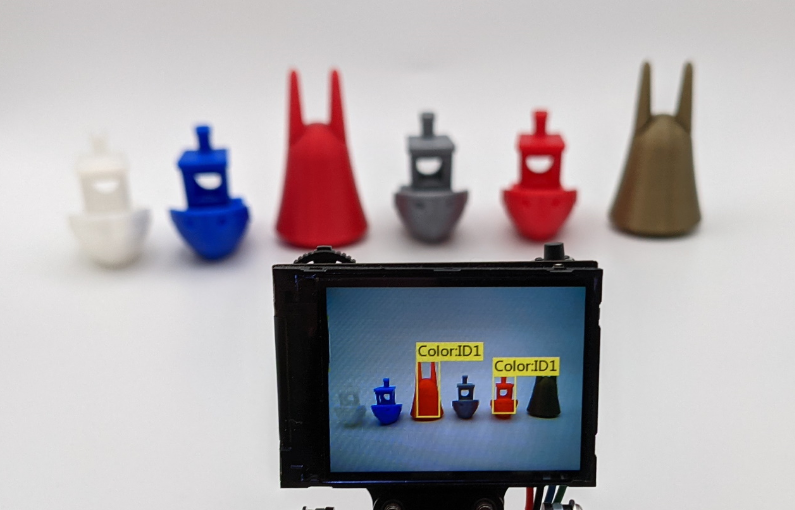
La caméra HuskyLens propose une multitude de modes dont :
- la reconnaissance de visages
- la reconnaissance de couleurs
- la reconnaissance d'objets : 20 objets ou animaux courants sont disponibles (train, avion, vélo, moto, voiture, bateau, bus, table, chaise, canapé, télévision, bouteille, chaise, personne, oiseau, chat, chien, vache, cheval, mouton, plante en pot)
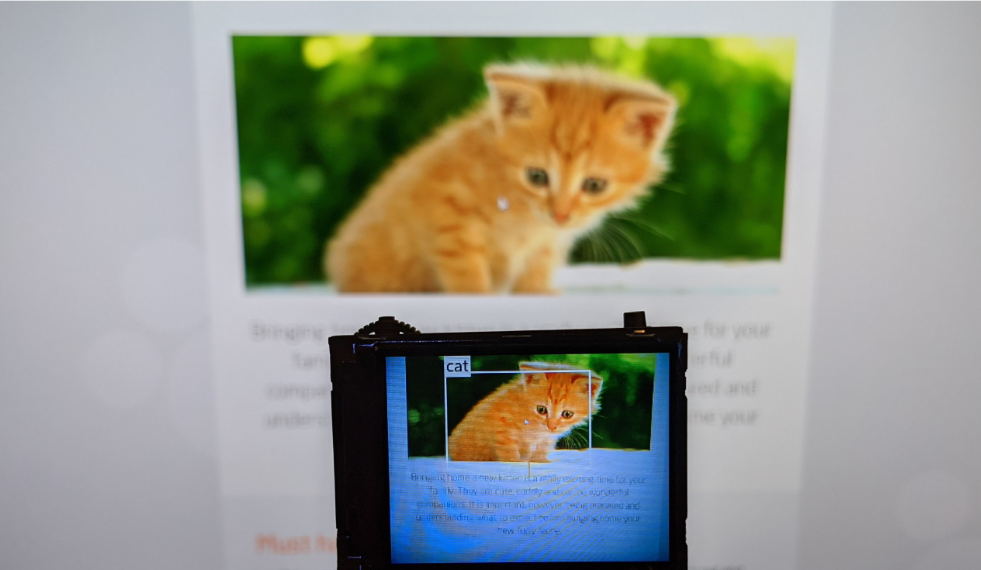
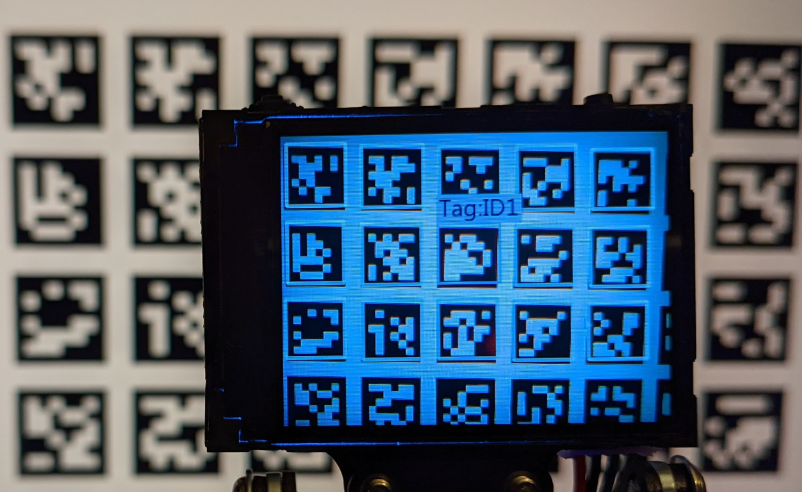
- la reconnaissance d'AprilTag
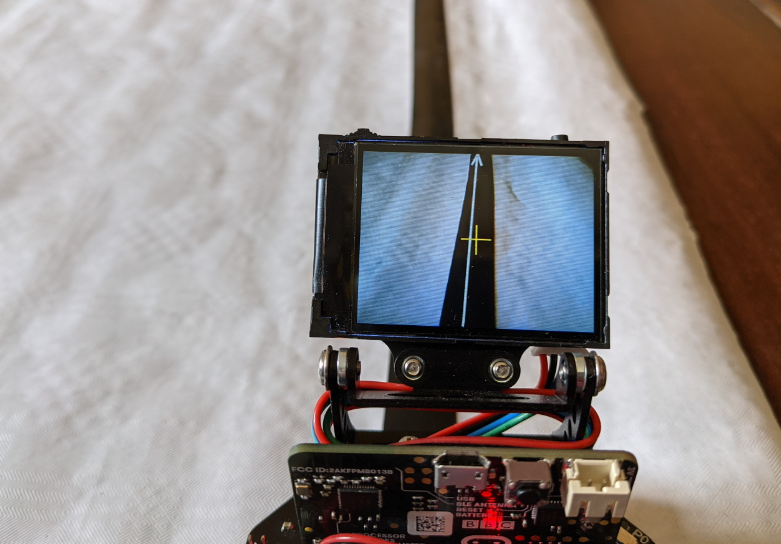
- le suivi de ligne
- le suivi d'objets
Dans cet exemple, nous allons nous servir du mode permettant la reconnaissance des couleurs.
Ce programme simple permet d'actionner une LED si la couleur enregistrée est détectée.
Ce programme simple permet d'actionner une LED si la couleur enregistrée est détectée.
Dans ce second exemple, nous allons nous servir du mode permettant le suivi de ligne avec un robot Maqueen.
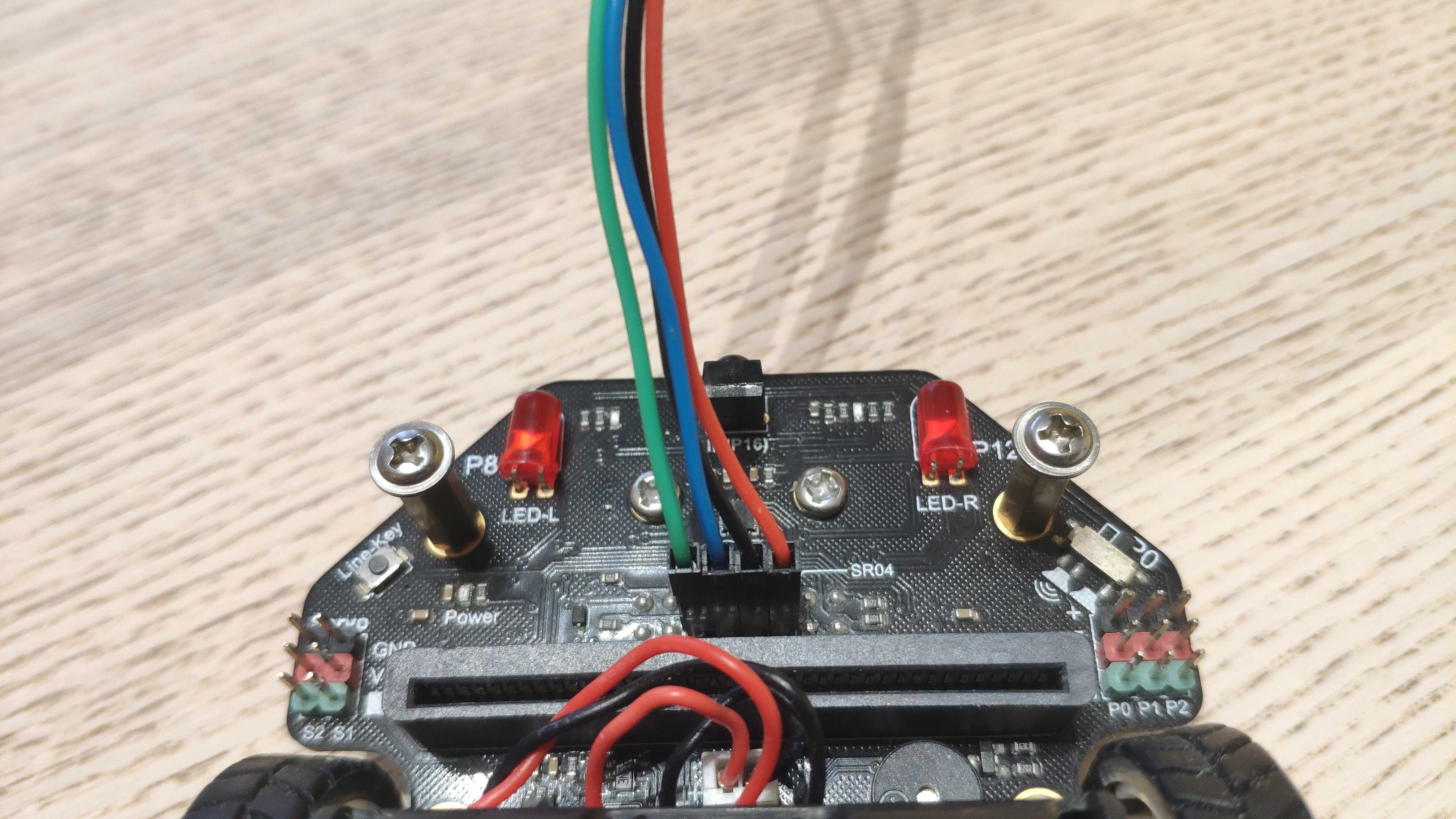
Le branchement est très simple, il suffit d’utiliser le câble fourni et de le brancher sur le port i2c du robot.
Voici une image du montage du câble de la caméra huskyLens sur le robot Maqueen.
Comme pour les autres modes, il faut “apprendre” à la caméra HuskyLens à reconnaître la ligne. Le principe du programme est très simple, lorsque HuskyLens détecte la ligne, il envoie au robot sa position sur l’axe X :
Attention, les virages ne doivent pas être trop serrés, sinon le robot perdra la ligne.
Le branchement est très simple, il suffit d’utiliser le câble fourni et de le brancher sur le port i2c du robot.
Voici une image du montage du câble de la caméra huskyLens sur le robot Maqueen.
Comme pour les autres modes, il faut “apprendre” à la caméra HuskyLens à reconnaître la ligne. Le principe du programme est très simple, lorsque HuskyLens détecte la ligne, il envoie au robot sa position sur l’axe X :
- Si la ligne est bien au centre, la valeur envoyée s’approche de 160 (entre 150 et 170) et le robot peut avancer en ligne droite
- Si la ligne est à gauche de l’écran, la valeur est inférieure à 150, il faut donc tourner à gauche pour compenser
- Si la ligne est à droite de l’écran, la valeur est supérieure à 170, il faut donc tourner à droite pour compenser dans l’autre sens
Attention, les virages ne doivent pas être trop serrés, sinon le robot perdra la ligne.
Vous êtes toujours bloqué ? Pas question de vous laisser seul !
N'hésitez pas à joindre des captures d'écrans : de votre programme / de vos messages d'erreurs / ou toute autre information pouvant être utile.
Afin de vous aider au mieux, nous regarderons le(s) programme(s) qui pose(nt) problème ensemble (prévoyez d'avoir votre montage sous la main pour le RDV).
- Nous vous invitons à nous envoyer un mail à : support@vittascience.com
N'hésitez pas à joindre des captures d'écrans : de votre programme / de vos messages d'erreurs / ou toute autre information pouvant être utile.
- Prenez directement RDV avec l'un de nos ingénieurs supports en visioconférence sur Calendly.
Afin de vous aider au mieux, nous regarderons le(s) programme(s) qui pose(nt) problème ensemble (prévoyez d'avoir votre montage sous la main pour le RDV).
L'objectif est de configurer la première carte Micro:bit qui sera l'émetteur.
C'est elle qui servira de "télécommande" pour envoyer les ordres et diriger le Maqueen.
Le bloc "Configurer la radio" permet de modifier certains paramètres de transmission radio. Il est possible de choisir la taille des données, la puissance de l'émetteur/récepteur radio et le groupe (demander votre numéro de groupe au professeur) sur lequel sera transmis les données.
Les ordres de la télécommande seront définis sous forme de variables. Vous allez donc devoir créer 5 variables avec les
noms suivants :
- Avancer,
- Reculer,
- Droite,
- Gauche,
- Stop.
Compléter, à l'aide de l'algorigramme suivant, le code ci-dessous puis le téléverser dans la carte mico:bit émettrice (carte 1 : télécommande).
Algorigramme :
Répéter indéfiniment
Affecter aux 5 variables des valeurs de 0 à 4
Si les boutons A+B sont pressés alors
[Radio] envoyer le nombre 0 (Avancer)
attendre 50 ms
Sinon si le logo est touché alors
[Radio] envoyer le nombre 1 (Reculer)
attendre 50 ms
Sinon si le bouton B est touché alors
[Radio] envoyer le nombre 2 (Droite)
attendre 50 ms
Sinon si le bouton A est touché alors
[Radio] envoyer le nombre 3 (Gauche)
attendre 50 ms
Sinon
[Radio] envoyer le nombre 4 (Stop)
attendre 50 ms
C'est elle qui servira de "télécommande" pour envoyer les ordres et diriger le Maqueen.
Le bloc "Configurer la radio" permet de modifier certains paramètres de transmission radio. Il est possible de choisir la taille des données, la puissance de l'émetteur/récepteur radio et le groupe (demander votre numéro de groupe au professeur) sur lequel sera transmis les données.
Les ordres de la télécommande seront définis sous forme de variables. Vous allez donc devoir créer 5 variables avec les
noms suivants :
- Avancer,
- Reculer,
- Droite,
- Gauche,
- Stop.
Compléter, à l'aide de l'algorigramme suivant, le code ci-dessous puis le téléverser dans la carte mico:bit émettrice (carte 1 : télécommande).
Algorigramme :
Répéter indéfiniment
Affecter aux 5 variables des valeurs de 0 à 4
Si les boutons A+B sont pressés alors
[Radio] envoyer le nombre 0 (Avancer)
attendre 50 ms
Sinon si le logo est touché alors
[Radio] envoyer le nombre 1 (Reculer)
attendre 50 ms
Sinon si le bouton B est touché alors
[Radio] envoyer le nombre 2 (Droite)
attendre 50 ms
Sinon si le bouton A est touché alors
[Radio] envoyer le nombre 3 (Gauche)
attendre 50 ms
Sinon
[Radio] envoyer le nombre 4 (Stop)
attendre 50 ms
L'objectif est de configurer la seconde carte Micro:bit qui sera le récepteur et qui contrôlera le robot Maqueen.
Compléter à l'aide de l'algorigramme suivant, le code ci-dessous puis le téléverser dans la carte mico:bit réceptrice (carte 2 : robot).
Algorigramme :
Répéter indéfiniment
[Radio] si un nombre est reçu dans numberData Alors
Si numberData = 0 alors
[Maqueen] avancer robot vitesse 125
Sinon si numberData = 1 alors
[Maqueen] reculer robot vitesse 125
Sinon si numberData = 2 alors
[Maqueen] pivoter à droite robot vitesse 125
Sinon si numberData = 3 alors
[Maqueen] pivoter à gauche robot vitesse 125
Sinon si numberData = 4 alors
[Maqueen] arrêter robot
Tester les programmes... le robot suit les consignes de la télécommande !
Compléter à l'aide de l'algorigramme suivant, le code ci-dessous puis le téléverser dans la carte mico:bit réceptrice (carte 2 : robot).
Algorigramme :
Répéter indéfiniment
[Radio] si un nombre est reçu dans numberData Alors
Si numberData = 0 alors
[Maqueen] avancer robot vitesse 125
Sinon si numberData = 1 alors
[Maqueen] reculer robot vitesse 125
Sinon si numberData = 2 alors
[Maqueen] pivoter à droite robot vitesse 125
Sinon si numberData = 3 alors
[Maqueen] pivoter à gauche robot vitesse 125
Sinon si numberData = 4 alors
[Maqueen] arrêter robot
Tester les programmes... le robot suit les consignes de la télécommande !
Have fun !- Carte micro:bit V1 ou V2
- Robot Maqueen pour micro:bit
- 3 Piles AAA 1.5V
Le robot Maqueen pour carte micro:bit comprend de très nombreux modules et capteurs le permettant d'accomplir de nombreuses missions.
Que trouve-ton sur le robot ?
Voici un aperçu du robot avec la vue au-dessus et au-dessous avec les différents modules et composants présents sur le robot Maqueen.
Repérer les deux LED rouges, les deux moteurs, et le buzzer sur votre robot Maqueen. Pour les contrôler, il vous faut utiliser les blocs dédiés à ce robot [Maqueen] dans la catégorie "Robot".
En dessous du robot se trouvent les capteurs de lumière (Line-L et Line-R) qui permettent de repérer une ligne sombre. Repérer également les 4 LED RGB (0, 1, 2 et 3).
Que trouve-ton sur le robot ?
Voici un aperçu du robot avec la vue au-dessus et au-dessous avec les différents modules et composants présents sur le robot Maqueen.
- Sur la face supérieure :
Repérer les deux LED rouges, les deux moteurs, et le buzzer sur votre robot Maqueen. Pour les contrôler, il vous faut utiliser les blocs dédiés à ce robot [Maqueen] dans la catégorie "Robot".
- Sur la face inférieure :
En dessous du robot se trouvent les capteurs de lumière (Line-L et Line-R) qui permettent de repérer une ligne sombre. Repérer également les 4 LED RGB (0, 1, 2 et 3).
Le programme suivant permet de faire clignoter les LED rouges situées à l'avant du robot Maqueen.
Brancher la carte micro:bit et transférer le code suivant :
Regarder les LED du robot clignoter !
Brancher la carte micro:bit et transférer le code suivant :
Regarder les LED du robot clignoter !
Maintenant, nous allons demander au robot d'avancer 2 mètres, de s'arrêter, puis de reculer de 2 mètres. Utiliser pour cela les blocs "Contrôler le robot".
Faire varier les durées de pause pour avancer ou reculer plus loin.
Le robot Maqueen peut fonctionner sur sa batterie. La carte ne doit pas être obligatoirement branchée sur le robot lors du transfert de code.
Sur le robot, il y a un interrupteur ON/OFF qui permet d'allumer toutes les fonctionnalités du robot.
Les étapes suivantes doivent être suivies dans l'ordre à chaque nouvelle utilisation du robot :
Le code qui vient d'être transféré est alors exécuté !
Tester les étapes ci-dessus avec le code suivant :
Faire varier les durées de pause pour avancer ou reculer plus loin.
Le robot Maqueen peut fonctionner sur sa batterie. La carte ne doit pas être obligatoirement branchée sur le robot lors du transfert de code.
Sur le robot, il y a un interrupteur ON/OFF qui permet d'allumer toutes les fonctionnalités du robot.
Les étapes suivantes doivent être suivies dans l'ordre à chaque nouvelle utilisation du robot :
- Brancher la carte à l'ordinateur et sur le robot Maqueen
- Transférer votre code en cliquant sur le bouton "Télécharger .HEX" et attendre la fin du transfert
- Débrancher le câble et placer votre robot.
- Activer les batteries du robot en mettant l'interrupteur sur ON
- Appuyer sur le bouton "Reset" de la micro:bit pour réinitialiser le code.
Le code qui vient d'être transféré est alors exécuté !
Tester les étapes ci-dessus avec le code suivant :
Dans cette partie, nous allons simuler un véhicule de pompier grâce au néopixel (4 LED RGB) et au buzzer intégrés. On définit la couleur en rouge pour le néopixel. La sirène des pompiers répète les 2 fréquences (435 Hz et 488 Hz) environ 30 fois en 1 minute. Un cycle dure donc environ 2 secondes (60/30).
On définit alors :
600 ms, la durée de la note
300 ms, la pause entre les notes
On fait clignoter en même temps les LED rouges (phares) du véhicule.
Modifier le code suivant puis suivre les étapes décrites dans la partie Démarrage du robot pour transférer le code sur la carte :
Tout fonctionne ? Pour vérifier, la solution se trouve ici.
Merci d'avoir suivi ce tutoriel ! N'hésitez pas à commenter pour partager vos succès ou poser vos questions.
On définit alors :
600 ms, la durée de la note
300 ms, la pause entre les notes
On fait clignoter en même temps les LED rouges (phares) du véhicule.
- Note : Il est possible d'utiliser les blocs [Néopixel] de la catégorie "Actionneurs" pour piloter les LED RGB du robot Maqueen.
Modifier le code suivant puis suivre les étapes décrites dans la partie Démarrage du robot pour transférer le code sur la carte :
Tout fonctionne ? Pour vérifier, la solution se trouve ici.
Merci d'avoir suivi ce tutoriel ! N'hésitez pas à commenter pour partager vos succès ou poser vos questions.
- Carte micro:bit V1 ou V2
- Robot Maqueen pour micro:bit
- 3 Piles AAA 1.5V
Le robot Maqueen pour carte micro:bit comprend de très nombreux modules et capteurs le permettant d'accomplir de nombreuses missions.
Que trouve-ton sur le robot ?
Voici un aperçu du robot avec la vue au-dessus et au-dessous avec les différents modules et composants présents sur le robot Maqueen.
Repérer les deux LED rouges, les deux moteurs, et le buzzer sur votre robot Maqueen. Pour les contrôler, il vous faut utiliser les blocs dédiés à ce robot [Maqueen] dans la catégorie "Robot".
En dessous du robot se trouvent les capteurs de lumière (Line-L et Line-R) qui permettent de repérer une ligne sombre. Repérer également les 4 LED RGB (0, 1, 2 et 3).
Que trouve-ton sur le robot ?
Voici un aperçu du robot avec la vue au-dessus et au-dessous avec les différents modules et composants présents sur le robot Maqueen.
- Sur la face supérieure :
Repérer les deux LED rouges, les deux moteurs, et le buzzer sur votre robot Maqueen. Pour les contrôler, il vous faut utiliser les blocs dédiés à ce robot [Maqueen] dans la catégorie "Robot".
- Sur la face inférieure :
En dessous du robot se trouvent les capteurs de lumière (Line-L et Line-R) qui permettent de repérer une ligne sombre. Repérer également les 4 LED RGB (0, 1, 2 et 3).
Le programme suivant permet de faire clignoter les LED rouges situées à l'avant du robot Maqueen.
Brancher la carte micro:bit et transférer le code suivant :
Regarder les LED du robot clignoter !
Brancher la carte micro:bit et transférer le code suivant :
Regarder les LED du robot clignoter !
Maintenant, nous allons demander au robot d'avancer 2 mètres, de s'arrêter, puis de reculer de 2 mètres. Utiliser pour cela les blocs "Contrôler le robot".
Faire varier les durées de pause pour avancer ou reculer plus loin.
Le robot Maqueen peut fonctionner sur sa batterie. La carte ne doit pas être obligatoirement branchée sur le robot lors du transfert de code.
Sur le robot, il y a un interrupteur ON/OFF qui permet d'allumer toutes les fonctionnalités du robot.
Les étapes suivantes doivent être suivies dans l'ordre à chaque nouvelle utilisation du robot :
Le code qui vient d'être transféré est alors exécuté !
Tester les étapes ci-dessus avec le code suivant :
Faire varier les durées de pause pour avancer ou reculer plus loin.
Le robot Maqueen peut fonctionner sur sa batterie. La carte ne doit pas être obligatoirement branchée sur le robot lors du transfert de code.
Sur le robot, il y a un interrupteur ON/OFF qui permet d'allumer toutes les fonctionnalités du robot.
Les étapes suivantes doivent être suivies dans l'ordre à chaque nouvelle utilisation du robot :
- Brancher la carte à l'ordinateur et sur le robot Maqueen
- Transférer votre code en cliquant sur le bouton "Télécharger .HEX" et attendre la fin du transfert
- Débrancher le câble et placer votre robot.
- Activer les batteries du robot en mettant l'interrupteur sur ON
- Appuyer sur le bouton "Reset" de la micro:bit pour réinitialiser le code.
Le code qui vient d'être transféré est alors exécuté !
Tester les étapes ci-dessus avec le code suivant :
Dans cette partie, nous allons simuler un véhicule de pompier grâce au néopixel (4 LED RGB) et au buzzer intégrés. On définit la couleur en rouge pour le néopixel. La sirène des pompiers répète les 2 fréquences (435 Hz et 488 Hz) environ 30 fois en 1 minute. Un cycle dure donc environ 2 secondes (60/30).
On définit alors :
600 ms, la durée de la note
300 ms, la pause entre les notes
On fait clignoter en même temps les LED rouges (phares) du véhicule.
Modifier le code suivant puis suivre les étapes décrites dans la partie Démarrage du robot pour transférer le code sur la carte :
Tout fonctionne ? Pour vérifier, la solution se trouve ici.
Merci d'avoir suivi ce tutoriel ! N'hésitez pas à commenter pour partager vos succès ou poser vos questions.
On définit alors :
600 ms, la durée de la note
300 ms, la pause entre les notes
On fait clignoter en même temps les LED rouges (phares) du véhicule.
- Note : Il est possible d'utiliser les blocs [Néopixel] de la catégorie "Actionneurs" pour piloter les LED RGB du robot Maqueen.
Modifier le code suivant puis suivre les étapes décrites dans la partie Démarrage du robot pour transférer le code sur la carte :
Tout fonctionne ? Pour vérifier, la solution se trouve ici.
Merci d'avoir suivi ce tutoriel ! N'hésitez pas à commenter pour partager vos succès ou poser vos questions.
Licenza d'uso

Questa risorsa è resa disponibile secondo i termini della Creative Commons Attribution License - Condivisione alle stesse condizioni 2.0 France

Copyright © 2026 Vittascience