loader

Robot mBot - Utiliser les LED RGB

Cette ressource montre comment utiliser les LED RGB présentes sur le robot mBot. Dans un premier temps, nous verrons comment contrôler la couleur des LED. Puis, dans la partie exercice pratique, nous verrons comment simuler un gyrophare de véhicule de pompier / police.
Que veut dire RGB ?
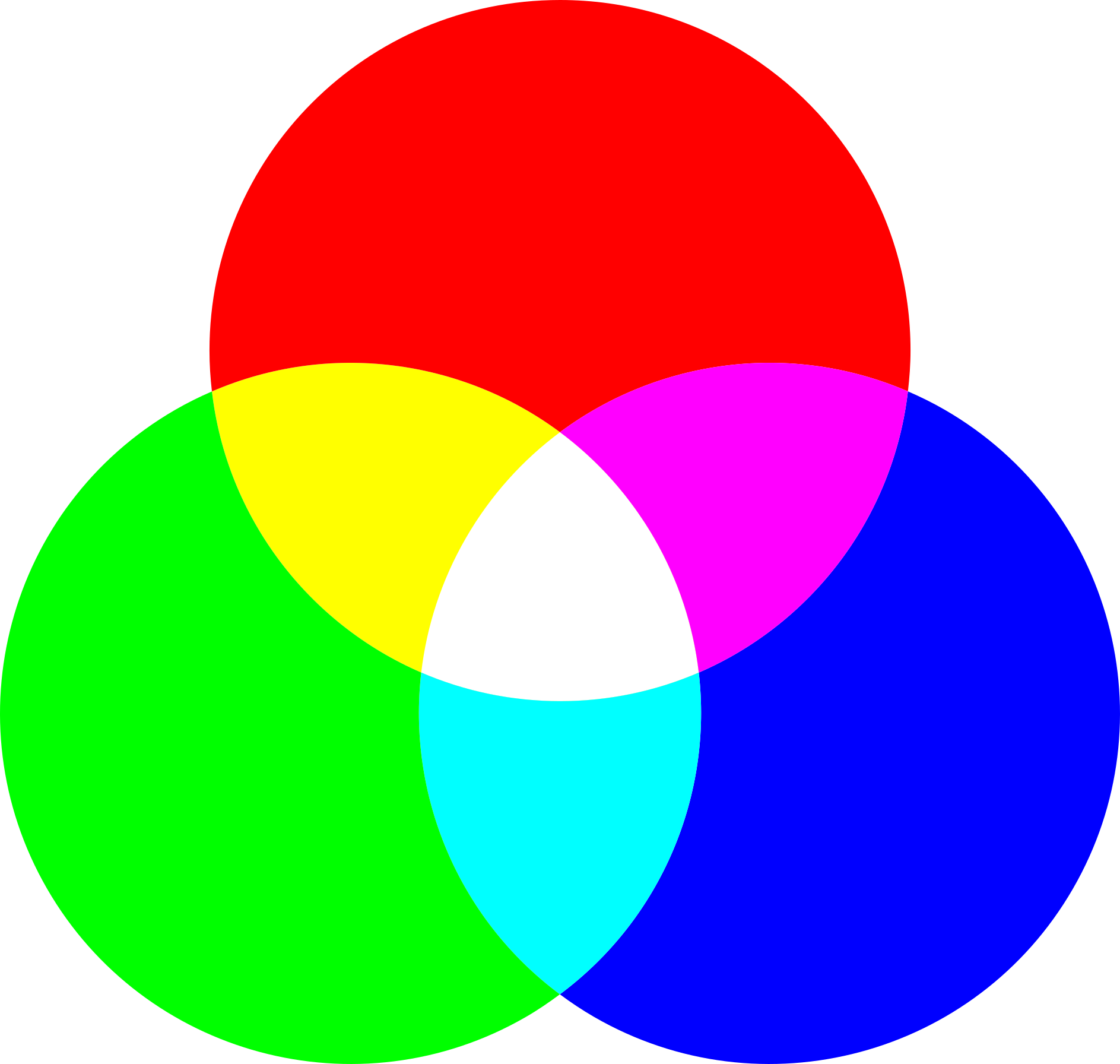
RGB est un acronyme anglais signifiant Red-Green-Blue (Rouge-Vert-Bleu en français, ou RVB). Il s'agit d'une méthode permettant de représenter une grande variété de couleur en n'utilisant que les trois couleurs primaires de la synthèse additive (rouge, vert et bleu).

RGB

En superposant les trois couleurs, et en faisant varier l'intensité de chacune, il est possible d'obtenir un total de 16 777 216 couleurs différentes. En effet, chaque couleur a une intensité comprise entre 0 et 255, on a donc 256 * 256 * 256 = 16 777 216 combinaisons possibles. Ci-dessous quelques couleurs et leurs codes RGB :
  • Rouge : (255, 0, 0)
  • Vert : (0, 255, 0)
  • Jaune : (255, 255, 0)
  • Orange : (255, 128, 0)

Vous pouvez essayer de mélanger vous même les couleurs sur cette page

Comment fonctionne une LED RGB ?
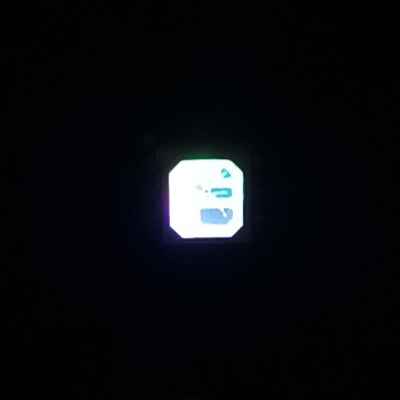
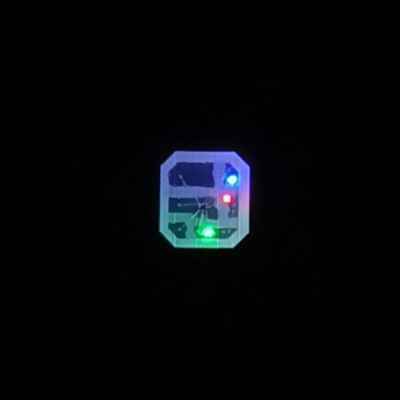
Une LED RGB est en réalité un ensemble de 3 LED monochromes : une rouge, une verte et une bleue, très proche les unes des autres. Lorsque les trois LED émettent en même temps, leurs lumières se "mélangent" on perçoit alors une couleur qui est la somme des trois autres. Ci dessous une photo d'une LED RGB vue de près et de loin :

led RGB de près LED RGB de loin

Programme
Le programme suivant va allumer les deux LED RGB en vert pendant une seconde, puis les éteindre, et ce en boucle. Pour changer la couleur des LED, il faut modifier le bloc d'allumage des LED en cliquant sur la couleur du bloc, et en sélectionner une autre :

Exercice
Le but de cet exercice est de simuler un gyrophare de véhicule de pompier / police, en allumant les LED en rouge et en bleu, et en échangeant les couleurs des LED à intervalles réguliers.

Vous êtes toujours bloqué ? Pas question de vous laisser seul !
  • Nous vous invitons à nous envoyer un mail à : support@vittascience.com  

N'hésitez pas à joindre des captures d'écrans : de votre programme / de vos messages d'erreurs / ou toute autre information pouvant être utile. 

 Afin de vous aider au mieux, nous regarderons le(s) programme(s) qui pose(nt) problème ensemble (prévoyez d'avoir votre montage sous la main pour le RDV).

Licenza d'uso

Licence Creative Commons

Questa risorsa è resa disponibile secondo i termini della Creative Commons Attribution License - Condivisione alle stesse condizioni 2.0 France