
- Sans modifier le montage précédent, modifier le programme afin que la LED reste 3 seconde allumée puis 1 seconde éteinte :
https://fr.vittascience.com/arduino/?link=5e2f0df34d81c&mode=blocks&embed=1&frameid=uz2FFd
- Téléverser : vérfier que cela fonctionne
- Appeler l'enseignante
\nPartie 2 : Code morse - SOS | Modierfier le code\nL'objectif est de modifier le clignotement de la LED pour qu'elle envoie un signal SOSen morse.\nAstuce : lesignal SOS (•• • — — — • • •) est composé de 3 clignotements rapides, puis 3lents, puis 3 rapides.\nCode morse : [size=1.2]https://fr.wikipedia.org/wiki/Code_Morse_international#:~:text=Le%20code%20Morse%20international%2C%20ou,un%20son%20ou%20un%20geste. \n\nUtilisez les blocs disponibles dansl’interface de programmation Vittascience pour élaborer le programme. Une fois\nterminé, transférez-le sur la carte Arduino afin qu’elle puisse exécuter le programme.\n \n\nCa fonctionne ? Appeler l'enseignante\nSauvegarder","hint":"","fillInFields":{"contentForTeacher":[],"contentForStudent":[]},"quiz":{"contentForStudent":[]},"dragAndDropFields":{"contentForTeacher":[],"contentForStudent":[]}}
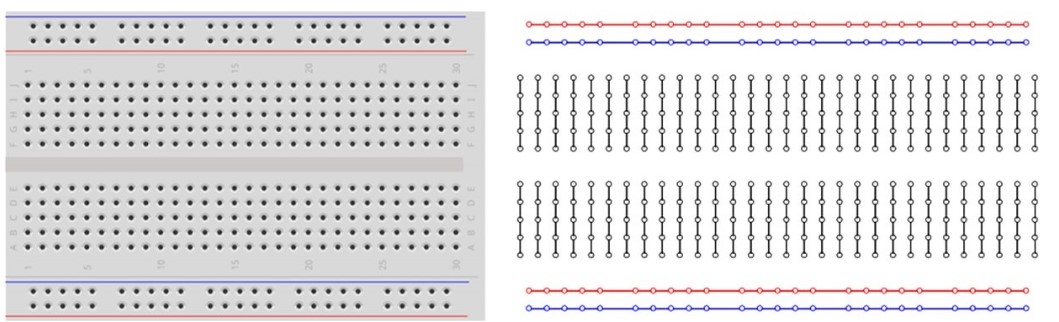 \n\nPar convention, le bleu (ou le noir) représente la masse (0 Volt) et le rouge l’alimentation (+5V, +12V, -5V ...). Il est donc pertinent de connecter l'alimentation (Arduino, pile...) sur la ligne rouge pour le pôle + et sur la ligne bleue pour le pôle - ce qui permet d'avoir une ligne d’alimentation parcourant tout le long de la carte. \n\n\nBranchements : \n
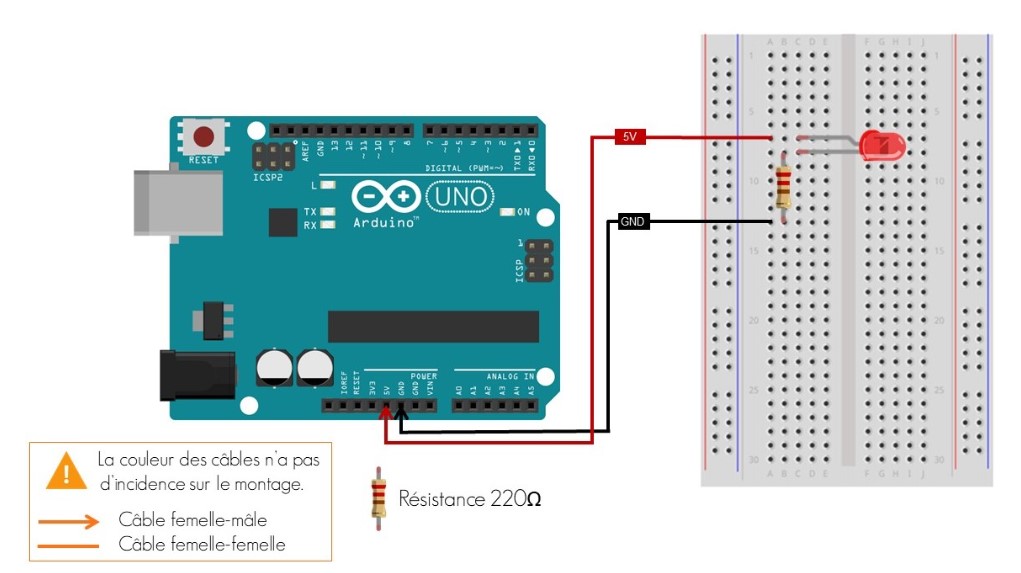 \n\nAttention, la LED ne supporte pas une intensité trop importante à ses bornes. Elle risque d'être détériorée si elle est branchée sans la résistance.\n\n\nAllumer la LED : \n
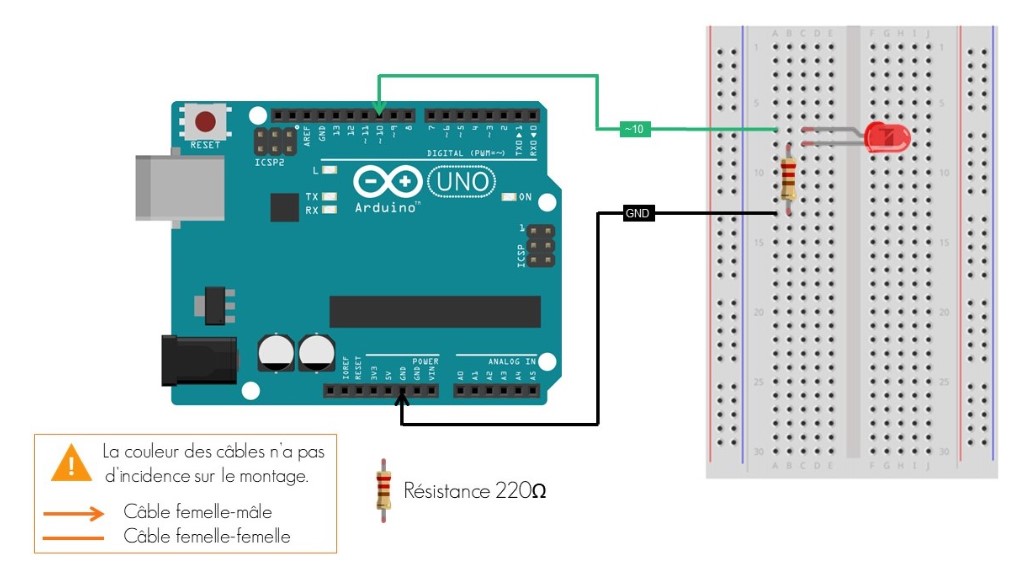 \n\n
\n\n